

在 SolidWorks 中,“自由旋转视角”和“透视比例”是两个不同但可结合使用的功能。以下是针对你的需求的操作说明:一、自由旋转视角
在 零件或装配体环境 中,可通过以下方式自由旋转模型视角:鼠标中键拖动:按住鼠标滚轮并拖动,可任意旋转模型。
视图工具栏:点击 “旋转视图”(视图工具栏图标),然后拖动鼠标。
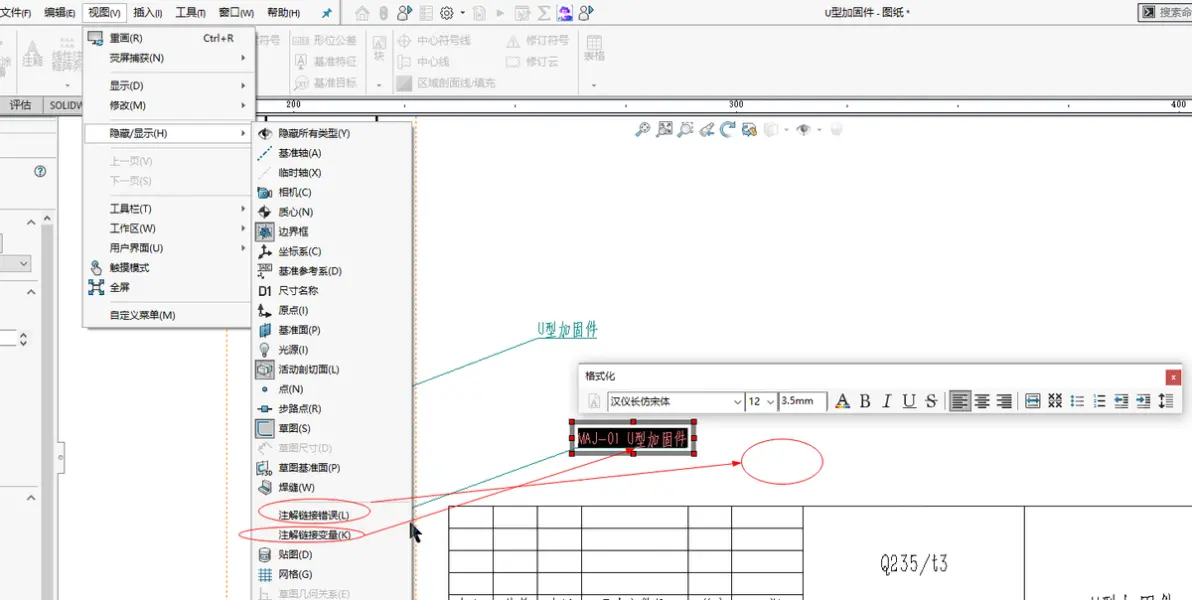
菜单操作:点击 视图 > 修改 > 旋转,再拖动模型。
方向键微调:按键盘方向键进行小角度旋转;按住 Shift 可实现 90° 增量旋转。
⚠️ 注意:在 工程图环境 中,上述操作仅适用于 3D 视图(如“模型视图”),普通 2D 投影视图需通过“旋转工程视图”功能(见下文)。
二、设置透视比例(近大远小效果)
SolidWorks 默认使用 平行投影(无透视)。若需启用 透视效果(模拟人眼视觉的近大远小),需通过 相机设置 实现:在 FeatureManager 设计树 中,右键点击 “相机”(若无,需先添加)。
选择 “添加相机”。
在弹出的 相机属性管理器 中:勾选 “启用透视”。
可调整 焦距、透视比例 等参数控制透视强度。
点击 确定。
再次右键点击该相机,选择 “相机视图” 以应用透视效果。
此功能适用于 渲染、动画或可视化展示,不适用于工程图标注或制造图纸
三、工程图中自定义视图比例
若需在 工程图 中设置视图比例(如 1:2、2:1 等):选中视图 → 在 属性管理器 的 “比例” 区域:选择 “使用自定义比例”。
输入格式如 1:2 或 2/1。
支持自动继承父视图比例,或单独设定
总结操作路径
功能 操作位置 适用环境
自由旋转视角 鼠标中键拖动 / 视图 > 修改 > 旋转 零件/装配体
启用透视效果 FeatureManager → 相机 → 启用透视 零件/装配体(可视化用)
工程图比例设置 视图属性管理器 → 自定义比例 工程图
如需进一步操作演示,可参考官方帮助文档:SOLIDWORKS 2026 视图旋转帮助
SOLIDWORKS 2026 工程图比例设置



