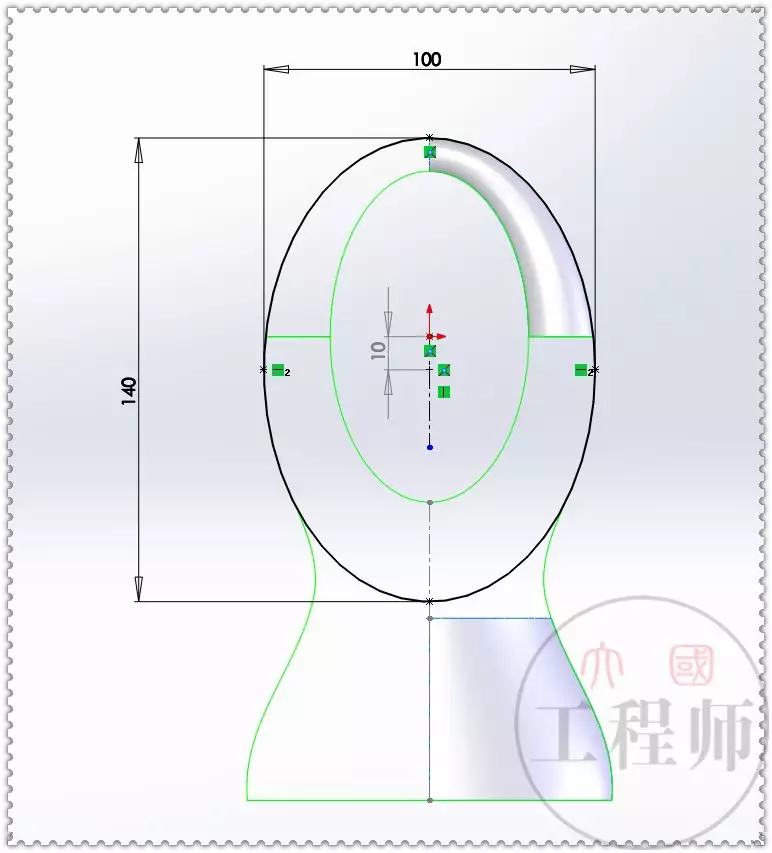
案例背景在机械制造行业,我曾参与过一款304不锈钢保温杯的开发项目。这款杯体采用双层真空结构,内部有旋转对称的螺纹套筒,需要精确绘制工程图以便后续加工制造。该项目面临造型复杂度高、视图展现需求多样等挑战,传统二维制图方法在表达内部结构和装配关系时存在局限性。合理运用SolidWorks的视图功能,我们成功构建了包含标准视图、剖面视图和MBD(模型基准定义)的齐全视图体系,确保了图纸的准确性和可读性。本案例将详细展示从三维建模到工程图输出的完整工作流,重点突出视图功能在不同阶段的应用技巧和注意事项。
准备工作在启动视图功能操作前,需要完成以下系统性准备工作:
- 软件环境配置
- 确保安装SolidWorks 2023 Premium版本,该版本支持完整的MBD功能
- 校准显示器色彩管理,避免图纸标注出现色差(我曾因未校准导致PMI标注显示异常)
- 启用"工程图"选项卡中的"显示/隐藏视图"功能,为后续视图管理做准备
- 原始模型校验
- 检查3D模型是否闭合:在"特征"树中查看是否有未闭合的特征标记
- 校正模型方位:使用"旋转视图"工具将杯体轴线与默认坐标系对齐
- 验证基准面完整性:确认存在三个互相垂直的基准面(前视、右视、顶视)
- 工程图模板准备
- 建立包含标准标题栏、图框线、比例尺的工程图模板(1:1比例)
- 设置线型库:加入隐藏线、虚线、细点画线等专业线型
- 配置图层管理:为不同视图类型分配专用图层(如剖面视图用红色线型)
- 特殊参数设置
- 调整视图灵敏度:在"工具-选项-系统选项"中设置旋转速度为5度/步
- 启用环境遮挡:在"视图"属性栏中开启"环境遮挡"功能,消除模型内部遮挡
- 预设MBD工作环境:在"属性管理器"中配置PMI标注样式(ISO 1101标准)
实战演练以保温杯设计为例,完整工作流程如下:
阶段一:三维模型视图构建
- 初始化视图方向在特征树中选择杯体主体特征,使用"标准视图"工具栏的"前视"功能建立初始视图。"正视图"命令将杯体底面定位为基准面,需要特别注意:
- 按住Ctrl键拖动视图可进行精确旋转,避免出现视图方向偏差
- 观察到旋转对称的螺纹套筒在前视图中显示为矩形,立即启用"等轴测"视图观察整体结构
- 创建MBD视图在"3D视图"选项卡中,点击"命名视图"创建三个关键视图:
- 主视图:"旋转"工具将杯体轴线与屏幕坐标系对齐,启用"显示线框"模式确认视图清晰
- 剖切视图:使用"剖切"工具创建纵向剖切面,设置剖切深度为杯体高度的2/3,注意调整剖切角度使螺纹结构呈现完整
- 爆炸视图:在"爆炸视图"命令中,将杯盖、保温层和杯底分别设置为不同阶段的爆炸方向,确保各零件之间的相对位置关系准确
阶段二:工程图视图生成
- 建立工程图文件在"文件-新建"中选择工程图模板,自动插入的标准三视图包括:
- 主视图:默认投影视图显示杯体轮廓
- 俯视图:使用"右视"命令生成,"投影视图"功能复制主视图,但需要手动调整投影方位
- 左视图:创建"局部视图"时,需在"视图属性管理器"中设置裁剪范围,避免多余结构干扰
- 增加辅助视图在左视图附近添加辅助视图时发现:
- 采用"辅助视图"命令时,务必在"基准面"对话框中选择正确的参考面
- 当需要展示斜面结构时,使用"斜视图"功能,拖拽方式指定投影方向
- 为螺纹套筒添加局部放大视图,设置放大比例为2:1,注意保持放大区域与原视图的几何一致性
- 剖面视图的应用创建阶梯剖面视图时遇到挑战:
- 先使用"全剖面"视图确定剖切位置,再"移除材料"功能调整剖切范围
- 在创建"旋转剖面"时,注意设置旋转起点和终点,确保剖切面能准确展示环形结构
- 最终选定右视图作为剖视图,"边线"命令设置不同材料的线型区分(如杯体为实线,保温层为虚线)
阶段三:视口管理与优化
- 多视口布局配置在图纸中采用双视口布局时发现:
- 使用"视口"工具将主视图与剖视图进行组合,设置视口比例为1:1保持一致性
- "链接视图"功能实现双视口同步操作,当主视图缩放时,剖视图会自动调整
- 在A3图纸中采用四视口布局,使用"视图窗格"功能管理不同视图窗格,确保各视图间有恰当的间距(15mm以上)
- 非破坏性视图编辑调整视图显示效果时注意:
- 在"工程图视图"属性中设置透视显示模式,观察到杯口弧形结构更清晰
- 启用"3D工程图视图模式",拖拽方式非破坏性旋转视图,需要特别注意:
- 旋转角度不宜超过30度,否则导致尺寸标注偏移
- 保持旋转后的视图与原始特征树保持关联,便于后续修改
- 视图自定义存档创建自定义视图时采取如下策略:
- 使用"新建视图"命令,空格键设定特定视角(如30度仰角、45度等轴测)
- 为常见视图创建快捷按钮:在"视图"属性管理器中设置三级快捷菜单
- 存储包含爆炸、剖切、透明度等状态的命名视图,保证图纸更新时自动同步
后置处理完成视图创建后,需执行以下关键步骤:
- 视图完整性检查
- 使用"检查图纸"工具验证每个视图是否完整呈现特征
- 重点检查剖面视图的投影方向是否符合GB/T 17452标准
- 确认所有视图的尺寸标注都处于可见状态,无被剖切面覆盖的情况
- 图纸格式化处理
- 调整视图间距:保持视图间20-30mm的间隔
- 设置线型比例:在"线型"属性中确认虚线/点画线比例符合行业标准
- 添加视图注释:使用"注释"工具为视图添加必要的技术说明
- 导出与交付准备
- 导出PDF时选择"包含视图"选项,确保所有视图状态被正确保留
- 对于需要保留3D信息的图纸,采用DWG格式导出并启用"保留3D特征"选项
- 建立视图对比文件夹,保存修改前后的视图状态用于版本追溯
经验总结在本案例的实施过程中,发现三个关键容易出错的环节:
视图方向设定陷阱首次使用"旋转"工具时,由于未理解相对坐标系的概念,导致剖视图方向与实际结构不符。解决方案是先建立标准视图,再"等轴测"视图判断旋转方向是否需要调整。特别注意:当使用"投影视图"时,需确认投影方向面(视图属性中的"方向"参数)是否与目标视图一致。
MBD视图标注误差在创建MBD视图时,由于未及时开启"显示PMI"功能,导致标注信息缺失。正确做法是:
- 在需要标注的视图属性中,点击"MBD"选项卡
- 检查所有相关特征的几何公差是否已正确添加
- 使用"尺寸驱动"功能验证标注是否随模型修改自动更新
- 双视口同步问题初次尝试双视口布局时,发现缩放操作往往导致视图不一致。根本原因在于未正确启用"链接视图"功能。总结经验:
- 在创建双视口时,需先单击主视图再单击次视图以建立链接
- 调整视图比例时,在"缩放"属性中选择"同步缩放"选项
- 当需要独立调整时,使用"解除链接"功能,但需记录修改前的视图状态
实际应用中,建立三维模型与工程图的双视角工作习惯。在完成MBD视图创建后,应立即验证所有视图是否保持同步更新。曾遇到过因模型特征修改导致工程图视图错误的问题,经检查发现是未开启"驱动更新"功能导致。在"视图属性"中,确保勾选"自动更新"选项,保存视图时选择"保留关联"模式。
视图管理时要注意避免过度使用"自由视图"功能,这会使视图失去结构关联性。当需要保存特殊视角时,采用"命名视图"功能比单独使用自由视图更可靠。对于复杂结构,先用"草图视图"进行初步布局,再进行精确调整。
本案例可看出,视图功能的掌握不仅需要理解每个工具的使用方法,更要注重工作流程的规划。比如在创建剖视图前,应先明确需要展示的内部结构区域,避免盲目剖切导致信息冗余。建立视图检查清单,包括:
- 所有视图是否符合制图标准
- 标注是否完整准确
- 视图方向是否便于理解
- 剖切位置是否合理
- 比例尺是否统一
这些经验教训在后续的谐波减速器、精密机械臂等项目的图纸制作中均得到验证,帮助我们避免了多次因视图问题导致的返工现象。最终交付的图纸不仅满足了生产工艺要求,还被客户评价为"最易理解的工程图",这正是合理运用视图功能带来的价值体现。