

在 SolidWorks 中调整视图方向,最快捷的方式是使用鼠标中键旋转或按空格键选择标准视图。以下是具体操作方法,涵盖鼠标控制、快捷键及高级设置,助您高效操控模型视角。
🖱️ 鼠标快捷操作
旋转视图:直接按住鼠标中键(滚轮)拖动,可任意角度旋转模型 。
平移视图:按住 Ctrl 键 + 鼠标中键拖动,可在平面内移动模型位置 。
缩放视图:按住 Shift 键 + 鼠标中键拖动,或直接滚动滚轮,可放大或缩小模型 。
鼠标笔势:按住鼠标右键并向不同方向滑动,可快速调用预设的视图命令(需先在自定义中设置)。
⌨️ 键盘快捷键与菜单
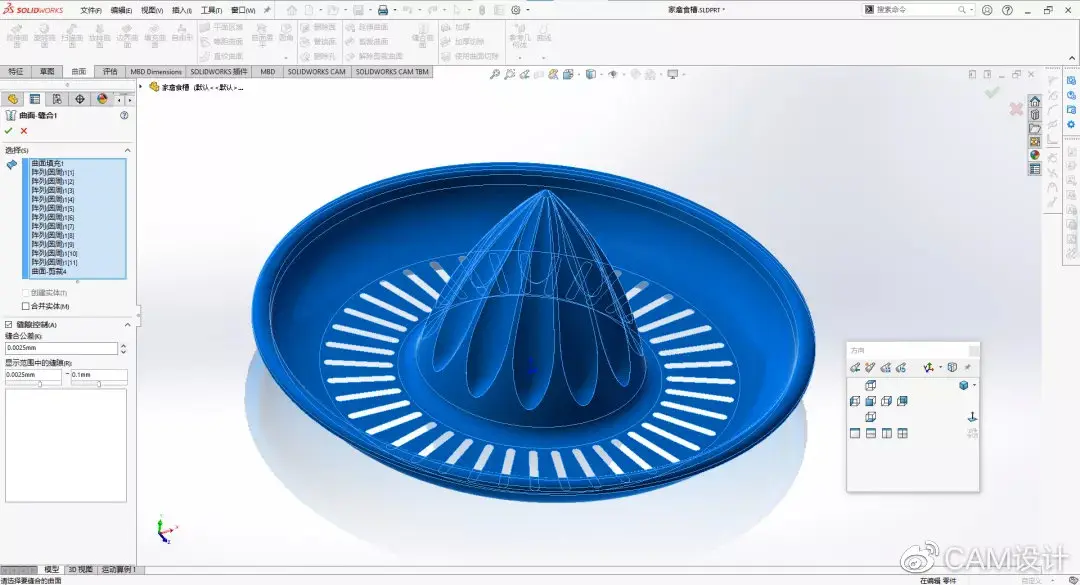
视图定向:按下 空格键 打开“视图定向”对话框,双击即可切换至前视、上视、等轴测等标准方向 。
标准视图切换:使用 Ctrl + 数字键 快速切换,如 Ctrl+1(前视)、Ctrl+2(后视)、Ctrl+3(左视)等 。
微调旋转:按 方向键 可小幅旋转模型,配合 Shift 键 可以 90°增量旋转 。
返回上一视图:按下 Ctrl + Shift + Z 或点击工具栏“上一视图”按钮,可撤销最近的视图变更 。
⚙️ 进阶设置与自定义
保存自定义视图:在“视图定向”对话框中调整到满意角度后,点击新建视图图标并命名,方便后续一键调用 。
更改向上方向:在“视图定向”对话框中可指定 Y 轴或 Z 轴 作为默认向上方向,适应不同绘图标准 。
多视口布局:通过 窗口 > 视口 菜单,可设置双视口或四视口,同时观察模型的不同方向 。



