


软件

产品


一、背景铺垫
在SolidWorks这款强大的三维CAD软件中,单位设置是至关重要的一个环节。它直接关系到建模的精度、绘图的比例以及数据的传递。拉伸操作是实体建模的基础,所有复杂零件都由此衍生。因此,正确设置默认单位对于确保整个软件工作流程的顺畅运行具有重要意义。
二、步骤详解
首先,在安装SolidWorks后,您需要检查默认单位是否为毫米(mm)。通常,新安装时默认使用英制单位(IPS:英寸、磅、秒),但部分区域版本或公司模板可能预设为公制(MMGS:毫米、克、秒)。
操作原理:系统会根据所选模板决定单位,因此,检查默认单位有助于确保后续建模过程中的数据准确性。
界面视觉指引:在安装完成后,打开软件,查看状态栏右下角显示的单位。若显示“IPS”,则表示默认单位为英寸。
若默认单位不是毫米,您可以通过以下两种方式进行调整:
(1)切换文档单位
操作原理:通过右下角状态栏切换文档单位,可以方便地适应不同国家和地区的需求。
界面视觉指引:在状态栏右下角,找到“单位”下拉菜单,选择“毫米(mm)”即可。
(2)修改文档属性
操作原理:通过修改文档属性,可以将单位设置永久应用于特定文档。
界面视觉指引:选择“工具”>“选项”>“文档属性”>“单位”,在“单位格式”选项卡中,选择“毫米(mm)”。
若要永久默认使用毫米单位,需要将默认模板替换为已设为MMGS的模板,并设置系统选项中的“默认模板”指向它。
操作原理:通过设置默认模板,确保在新建文件时自动使用正确的单位。
界面视觉指引:找到“工具”>“选项”>“系统选项”>“文档模板”,选择“gb_part.prtdot”模板,将其设置为默认模板。
三、参数变体
操作原理:深度参数决定了拉伸操作延伸的距离。
界面视觉指引:在拉伸对话框中,找到“深度”选项,输入或选择合适的数值。
参数变体:根据实际需求,可以选择“固定值”、“直到边界”或“直到下一个特征”等选项。
操作原理:方向参数决定了拉伸操作的方向。
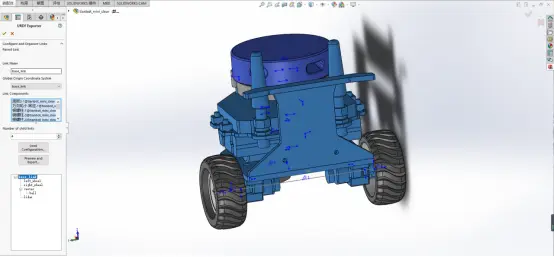
界面视觉指引:在拉伸对话框中,找到“方向”选项,选择“垂直”、“水平”或“自定义”等选项。
参数变体:根据实际需求,可以选择不同的拉伸方向。
四、常见失败原因对照表
错误现象:在拉伸操作过程中,系统提示存在开环轮廓。
解决路径:检查草图轮廓是否封闭,确保所有线条和曲线都正确连接。
错误现象:拉伸操作完成后,实体模型与预期不符。
解决路径:检查拉伸参数设置,确保深度、方向等参数正确。
五、操作验证
为了确保拉伸操作的正确性,您可以采用以下方法进行验证:
六、工具/资源推荐
七、底层原理与机制科普
SolidWorks单位设置基于国际单位制,支持多种单位类型,包括公制和英制。通过正确设置默认单位,可以确保建模精度和数据传递的准确性。在拉伸操作中,深度和方向参数是影响拉伸结果的关键因素。合理设置这些参数,可以满足不同建模需求。
 技术文档
技术文档
 推荐好文
推荐好文





 155-2731-8020




