前置知识铺垫:理解视图缩放的重要性
在SolidWorks三维建模软件中,视图缩放是一项基础而又重要的操作。它可以帮助我们更清晰地查看模型的各个部分,特别是在设计复杂零件或装配体时。理解视图缩放的基本概念对于新手来说至关重要,因为这将直接影响你的建模效率和准确性。
基本概念
- 视图缩放:调整视图的大小,使其更适合当前的操作需求。
- 放大:使视图中的对象显得更大。
- 缩小:使视图中的对象显得更小。
系统环境与网络依赖排查
在进行视图缩放操作之前,请确保你的SolidWorks软件版本正确,并且你的计算机系统满足以下基本要求:
- 操作系统:Windows 10/11(64位)
- 处理器:至少Intel Core i5或AMD Ryzen 5
- 内存:至少8GB RAM
- 显卡:支持OpenGL 4.0或更高版本的独立显卡
此外,如果你的SolidWorks是通过网络授权的,请确保网络连接稳定,避免因网络问题导致操作卡顿。
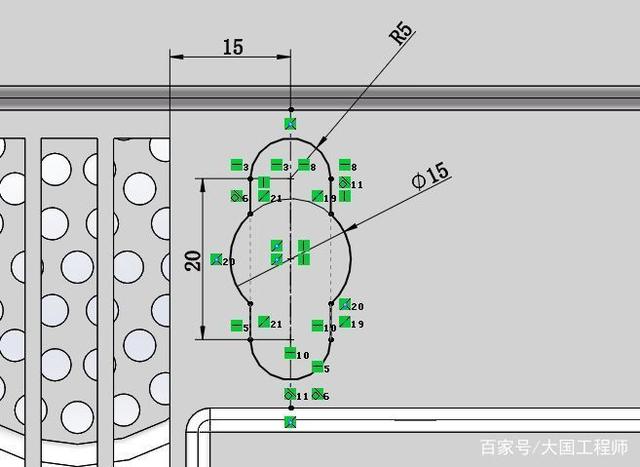
数据备份与防丢失指南
在进行任何重要的建模操作之前,请确保你的数据已经备份。SolidWorks提供了自动保存和手动保存的功能,以下是一些数据备份和防丢失的建议:
- 自动保存:设置SolidWorks自动保存间隔,例如每隔15分钟自动保存一次。
- 手动备份:定期将你的工作文件复制到外部存储设备,如USB闪存盘或云存储服务。
- 版本控制:利用SolidWorks的版本控制功能,可以轻松回滚到之前的版本。
SolidWorks 视图缩放操作详解
缩小视图的快捷键
SolidWorks中缩小视图的快捷键是:Z(单独按)。
新手视角
- 鼠标光标变化:当你按下Z键时,鼠标光标会变成一个带有“-”号的缩放图标。
- 容易点错的按钮:新手可能会误点其他与缩放功能相似的按钮,如“移动”或“旋转”。
- 版本差异:不同版本的SolidWorks界面可能会有细微差异,但Z键缩小的功能保持一致。
放大视图的快捷键
- 按 Shift + Z 也可用 Ctrl + 减号 (-) 缩小(部分版本/模式支持)**
- 鼠标滚轮向后(远离身体)默认缩小,按住 Shift + 滚轮拖动 可动态缩放**
新手视角
- 鼠标滚轮操作:按住鼠标滚轮并向后滚动,视图会自动缩小。向前滚动则会放大。
- Shift + 滚轮:按住Shift键的同时滚动鼠标滚轮,可以实现动态缩放,即视图会随着滚轮的滚动而实时缩放。
注意事项
- 快捷键行为差异:快捷键的行为可能因模块(零件/装配/工程图)或自定义设置略有差异,但Z键作为通用默认缩小快捷键,在大多数情况下都是适用的。
- 真实踩坑案例:如果你在草图阶段不小心创建了不封闭的轮廓,软件会弹出报错弹窗。此时,新手可以快速点击“修复”或“忽略”按钮,然后检查草图中的缺口位置,确保所有轮廓都是封闭的。
新手专属小技巧
- 快捷键记忆:在开始建模之前,花些时间记忆常用的快捷键,这将大大提高你的工作效率。
- 视图布局:在建模过程中,根据需要调整视图布局,例如使用“正交视图”来更好地观察模型的垂直和水平面。
- 视图比例:使用“视图比例”功能,可以快速调整视图的比例,使其更适合当前的操作。
- 视图导航:熟练使用视图导航工具,如“平移”、“旋转”和“缩放”,可以帮助你更灵活地查看模型。
- 动态视图:利用动态视图功能,可以实时查看模型在不同角度和比例下的外观。
通过以上详细解析,相信新手朋友们对SolidWorks的视图缩放操作有了更深入的理解。在实际操作中,不断练习和积累经验,你会越来越熟练地掌握这一技能。祝你在三维建模的道路上越走越远!