


软件

产品


痛点引入:各位SolidWorks的小伙伴们,是不是在标注图纸时,总是觉得耗时又繁琐?标错尺寸、尺寸重叠、间距不均,这些问题是不是让你头疼不已?别急,今天我就要来给大家分享一些SolidWorks智能尺寸工具的高效使用技巧,让你轻松告别标注烦恼,提升工作效率!
保姆级实操:首先,让我们来聊聊常用快捷键与操作。我平时是怎么做的呢?
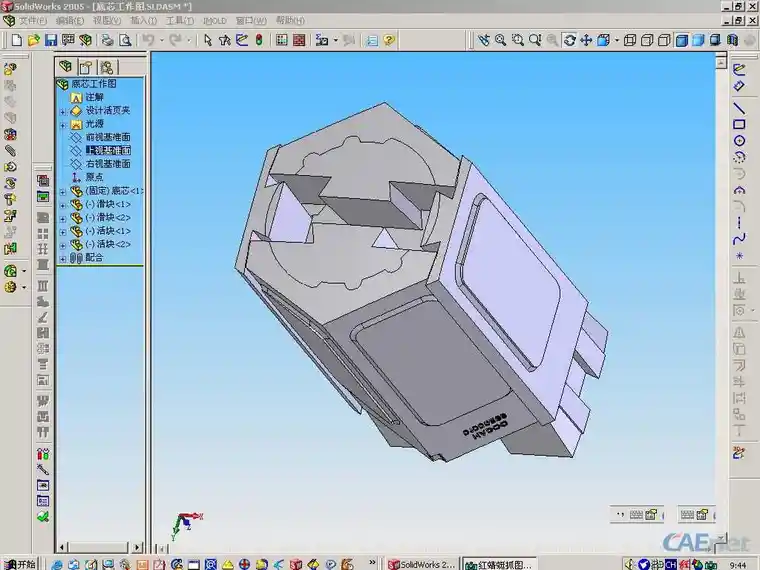
特殊几何怎么标?
让图纸更整洁:
翻车实录:曾经,我因为选错了选项,导致标注出来的尺寸全部错误。后来我才发现,原来是要选择正确的标注类型。还有一次,系统报错,我慌了神,其实是因为我的模型有误。遇到这些问题,别慌,仔细检查你的模型和设置,就能找到解决方法。
版本差异/进阶建议:不同版本的SolidWorks在智能尺寸工具上可能有所差异。在使用过程中,建议你根据自己的版本特点进行调整。此外,日常维护也很重要,定期清理模型中的错误,保持模型整洁,有助于提高标注效率。
写作约束:其实,SolidWorks智能尺寸工具的使用并没有那么复杂,说白了就是多练习、多总结。千万别小看了这些小技巧,它们能帮你节省大量时间,提高工作效率。
临时救急与平替方案:如果你急着交差,可以使用以下方法临时救急:
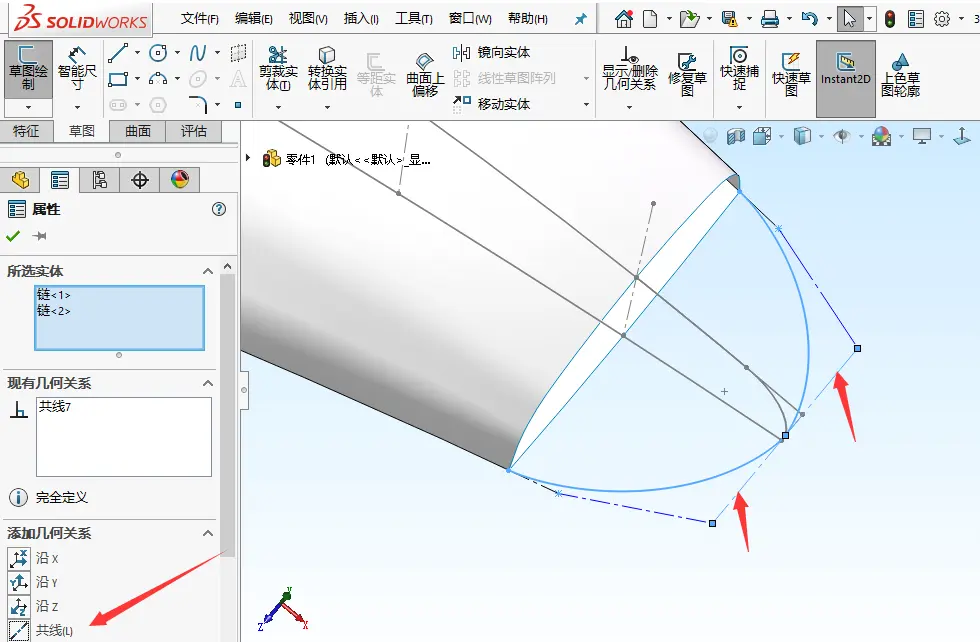
总结:掌握SolidWorks智能尺寸工具的高效使用技巧,让你的图纸标注既快又规范。希望这篇文章能帮到你,让我们一起在SolidWorks的世界里,畅游无阻!
 技术文档
技术文档
 推荐好文
推荐好文





 155-2731-8020




