一、故障现象描述
在使用SolidWorks2019精简版时,用户可能会遇到以下情况:
- 打开SolidWorks后,提示“默认模板无效”。
- 进入“选项”菜单,重新指定零件、装配体、工程图三个模板文件后,问题依旧存在。
二、根因分析
- 模板文件路径错误或文件名包含中文。
- 模板文件安装不完整或损坏。
- 3D Interconnect功能开启导致打开STEP文件时出现问题。
三、分级解决方案
方案A(最快/最常见):
- 打开SolidWorks,点击顶部菜单栏的“工具”→“选项”(或右上角齿轮图标)。
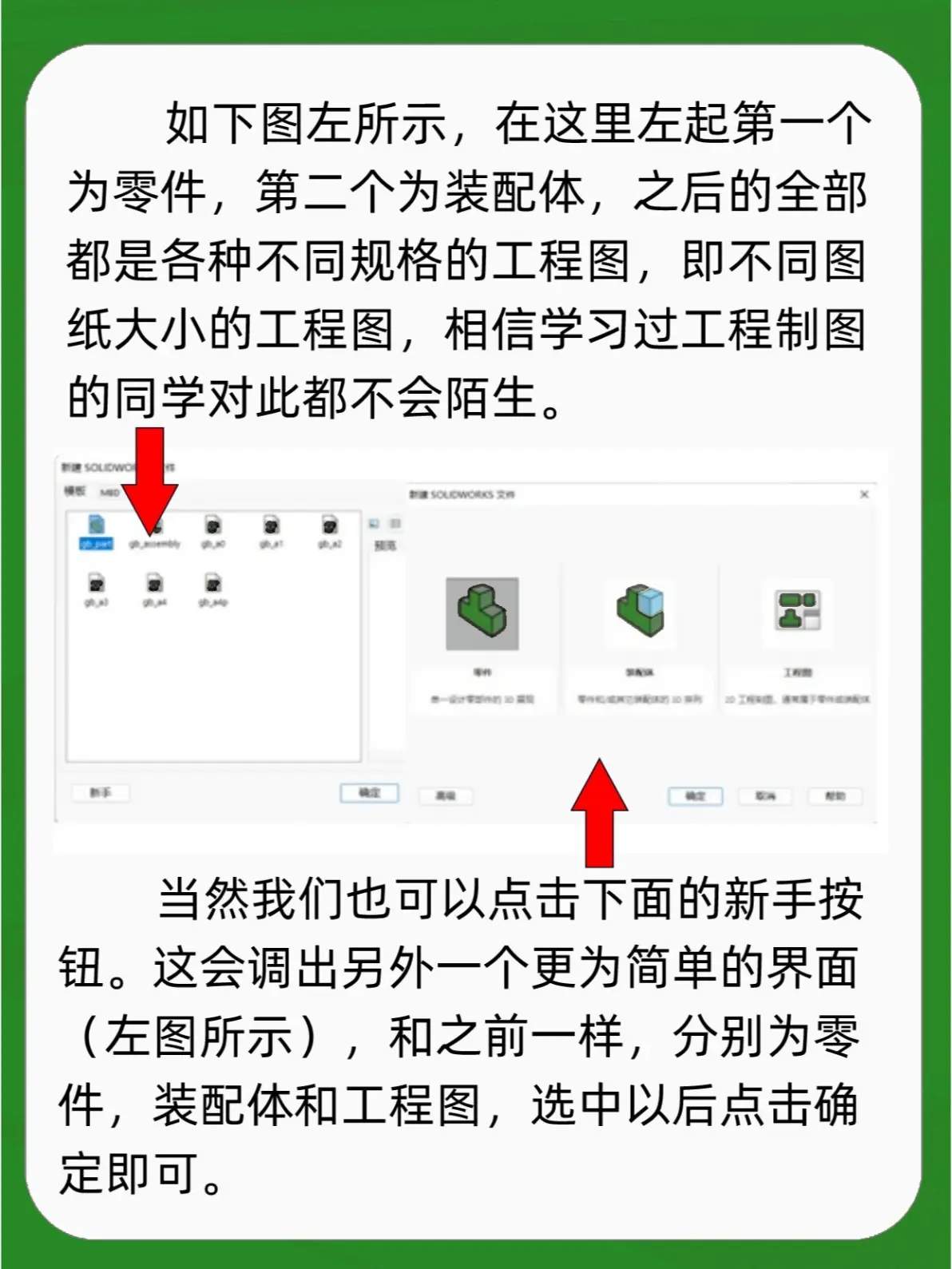
- 在左侧导航栏选择“默认模板”,右侧会显示零件、装配体、工程图三项模板路径。
- 分别点击三项右侧的“...”浏览按钮,导航至模板文件夹(通常为Program Files\SOLIDWORKS Corp\SOLIDWORKS\lang\chinese-simplified\Tutorial),依次选择Part.prtdot、Assembly.asmdot、Drawing.drwdot。
- 勾选“总是使用这些默认的文件模板”,点击确定保存。
方案B(进阶/备用):
- 确保模板文件路径和文件名不含中文。
- 检查模板文件是否完整,如有损坏,请重新下载或从其他电脑复制。
- 打开“选项”菜单,选择“导入”,取消勾选“启用3D Interconnect”。
- 重启SolidWorks,尝试打开文件。
四、验证与测试
- 打开SolidWorks,新建零件、装配体、工程图,检查模板是否正确应用。
- 尝试打开一个STEP文件,确认是否还能出现“默认模板无效”的问题。
五、工具/资源推荐
- 官方论坛:SolidWorks官方论坛提供丰富的技术支持,用户可以在这里找到类似问题的解决方案。
- SolidWorks帮助文档:帮助文档详细介绍了SolidWorks的各种功能和使用方法,有助于用户快速掌握软件操作。
- 官方视频教程:SolidWorks官方提供的视频教程,让用户轻松上手软件。
六、生命周期与合规资产管理
- 定期备份模板文件,以防丢失或损坏。
- 关注SolidWorks官方发布的更新和补丁,及时修复已知问题。
七、企业成本优化与预算规划
- 通过合理使用SolidWorks,提高设计效率,降低人力成本。
- 优化资源配置,降低软件采购和维护成本。
八、软件生命周期与供应商谈判
- 关注SolidWorks官方发布的版本更新,评估升级需求。
- 在与供应商谈判时,根据企业需求提出合理的软件配置和价格要求。
通过以上故障排除指南,相信用户能够顺利解决SolidWorks2019默认模板无效的问题。如还有其他疑问,请参考以上工具/资源推荐,或咨询SolidWorks官方客服。