

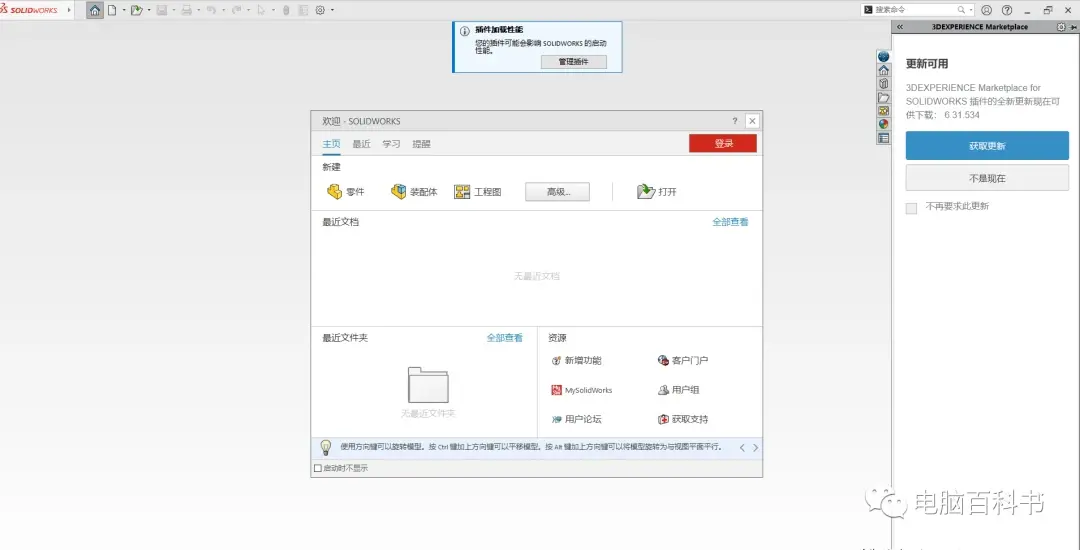
SolidWorks 出现“默认模板无效”提示,通常是因为软件无法在预设路径找到标准模板文件。最直接的解决方法是进入系统选项重新指定正确的模板路径。
标准设置修复步骤
进入选项设置:启动 SolidWorks,点击顶部菜单栏“工具”>“选项”(或点击齿轮图标)。
指定默认模板:在“系统选项”选项卡中选择“默认模板”,分别点击零件、装配体和工程图右侧的"..."按钮。
选择有效文件:导航至安装目录下的模板文件夹(通常为Program Files\SOLIDWORKS Corp\SOLIDWORKS\lang\chinese-simplified\Tutorial或templates),选择对应的.prtdot、.asmdot、.drwdot文件。
保存配置:勾选“总是使用这些默认的文件模板”,点击确定保存。
打开外部文件报错特例
若仅在打开 STEP、IGS 等外部格式时提示该错误,可能是导入功能冲突:取消 3D Interconnect:在“选项”>“导入”中,取消勾选“启用 3D Interconnect"(2017 后版本)。
避免中文路径:确保默认模板设置中路径和文件名不包含中文字符,防止汉化导致的识别失败。
进阶注册表修复
若界面设置无效,需检查注册表配置:核对键值:按Win+R输入regedit,定位至HKEY_CURRENT_USER\Software\SOLIDWORKS\SOLIDWORKS 20XX\General。
修正路径:检查Default Template等键值是否指向实际存在的路径,修改前建议备份注册表项。
重置配置:若用户配置损坏,可重命名AppData\Roaming\SOLIDWORKS文件夹让软件重建配置。
武汉格发信息技术有限公司 | 许可分析,许可优化,许可管理,许可授权,软件授权



