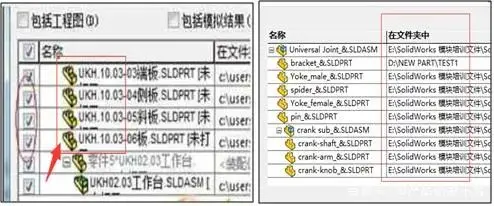
一、故障现象描述
尊敬的用户,您好!当您在使用SolidWorks软件进行操作时,若遇到“默认模板无效”的报错弹窗,这通常意味着软件无法识别或加载预定义的模板文件。这种情况下,您可能会发现软件无法创建新的零件、装配体或工程图文件,或者现有的文件加载异常。
二、根因分析
“默认模板无效”这一故障通常由以下几个原因引起:
- 模板路径错误:可能是因为模板文件移动、删除或更改了文件路径。
- 文件丢失或损坏:模板文件可能已经丢失或被损坏,导致软件无法正确识别。
- 权限问题:用户可能没有足够的权限访问模板文件。
- IT架构与网络环境问题:如果SolidWorks安装在网络环境中,可能存在网络权限或服务器配置问题。
三、分级解决方案
方案A(最快/最常见):
- 打开SolidWorks软件。
- 点击顶部菜单栏的“工具”>“选项”或直接点击齿轮图标(高版本)。
- 在“系统选项”标签页中,选择“默认模板”。
- 分别点击零件、装配体、工程图右侧的浏览按钮。
- 导航至安装目录下的Template文件夹,选择对应的.prtdot、.asmdot、.drwdot文件。
- 点击“打开”,然后勾选“总是使用这些默认的文件模板”。
- 点击“确定”保存更改,并重启SolidWorks软件。
方案B(进阶/备用):
a. 检查是否有其他版本的SolidWorks安装在同一台计算机上,可能会与当前版本冲突。b. 清除SolidWorks的缓存文件,方法是在安装目录中找到SOLIDWORKS.exe所在文件夹,删除里面的"Caches"文件夹。c. 进入“选项”>“导入”,取消勾选“启用3D Interconnect”。d. 如果是汉化版,确保模板文件名与系统语言版本匹配。e. 重新安装SolidWorks,确保所有文件和组件都完整。
四、验证与测试
完成上述步骤后,重新启动SolidWorks软件,尝试创建新文件或打开现有文件。如果问题已解决,说明故障已被成功排除。
五、生命周期与合规资产管理
为确保SolidWorks软件的稳定运行和合规使用,建议您:
- 定期备份模板文件位置,以防止意外丢失。
- 使用与当前版本兼容的模板文件,避免因版本不匹配导致的问题。
- 跟踪软件的合规使用情况,确保所有使用符合公司政策。
六、数据备份与防丢失指南
为了防止数据丢失,建议您:
- 定期备份SolidWorks软件及其相关数据,包括模板文件、项目文件和设置。
- 使用可靠的备份工具或服务,如外部硬盘、网络存储或云备份服务。
- 确保备份文件的安全性和完整性,定期检查备份是否可恢复。
七、底层IT架构与网络环境排查
若问题仍然存在,可能需要检查底层IT架构和网络环境:
- 检查网络连接是否稳定,确保没有网络权限问题。
- 确认服务器配置正确,无冲突设置。
- 联系IT管理员,协助排查网络和服务器问题。
通过以上步骤,我们希望能帮助您解决SolidWorks“默认模板无效”的问题。如有其他疑问,请随时与我们联系。