一、故障现象描述
在使用SolidWorks软件进行三维模型转换工程图时,用户会遇到以下问题:
- 报错弹窗:系统弹出错误提示,如“无法创建工程图,请检查模型是否完整”或“工程图生成失败,请检查模型文件”。
- 错误代码:在报错弹窗中,显示一系列错误代码,如“错误代码:12345”。
- 异常表现:在转换过程中,软件运行缓慢或出现死机现象。
二、根因分析
- 模型问题:三维模型不完整或存在错误,导致工程图无法生成。
- 软件设置问题:SolidWorks软件设置不当,导致模型转工程图失败。
三、分级解决方案
方案A(最快/最常见):
- 检查文件:确认工程图文件无损坏,与其他文件无冲突。
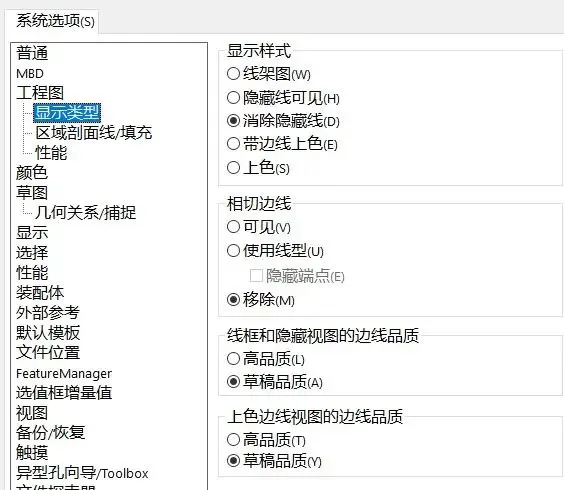
- 恢复默认设置:打开SolidWorks软件,点击【工具】→【系统选项】,恢复默认设置。
方案B(进阶/备用):
- 检查模型关联:打开模型文件,检查是否存在关联错误。
- 更新软件:检查SolidWorks软件版本,如需更新,请到官方网站下载最新版本。
四、验证与测试
- 打开工程图:打开生成的工程图文件,检查图形、尺寸、标注等信息是否正确。
- 修改模型:对模型进行修改,观察工程图是否同步更新。
五、踩坑复盘 + 可复用的解决办法
- 复盘:在使用SolidWorks软件时,遇到模型转工程图失败的情况,检查模型完整性和文件问题。
- 解决办法:方案A进行操作,若问题依旧,尝试方案B。
- 预防措施:在使用SolidWorks软件时,注意以下事项:
(1)定期备份模型和工程图文件。
(2)确保软件版本为最新版本。
(3)在使用过程中,避免打开多个文件。
六、工具/资源推荐
- 官方网站:https://www.solidworks.com/,提供SolidWorks软件下载、教程、论坛等资源。
- 官方论坛:https://forum.solidworks.com/,分享经验、解决问题、交流技巧。
- 在线教程:https://www.solidworks.com/support/tutorials/,提供丰富的SolidWorks教程。
七、底层原理与机制科普
SolidWorks是一款基于参数化建模的软件,其核心原理是控制模型的各种参数,如尺寸、角度、位置等,实现对模型的修改。在转换三维模型为工程图时,SolidWorks会根据模型参数生成相应的工程图视图、尺寸和标注。若模型存在错误或文件损坏,将导致工程图生成失败。
上面故障排除指南,用户能够顺利解决SolidWorks三维模型转工程图过程中遇到的问题。如遇复杂问题,参考SolidWorks官方文档或咨询专业人士。