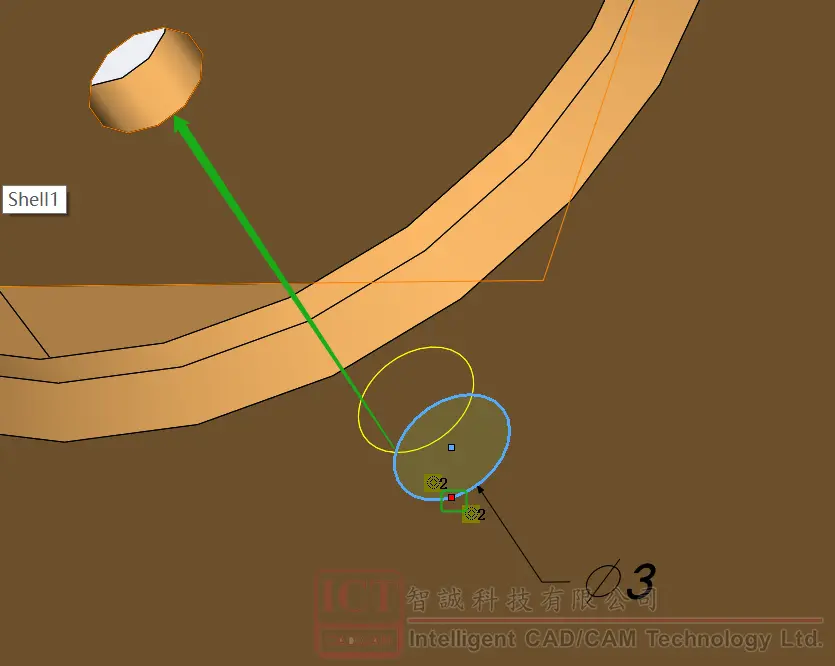
一、故障现象描述
用户在使用SolidWorks生成二维图时,会遇到以下几种情况:
- 打开文件时出现报错弹窗,提示“无法打开文件,请检查文件格式或路径”。
- 在生成二维图的过程中,出现“错误:无法完成操作,草图不完整”的提示。
二、根因分析
- 草图存在欠约束、不闭合等问题,导致生成二维图失败。
- 单位设置不正确或测量误差,导致尺寸错误或形状失真。
三、分级解决方案
方案A:最简单、成功率最高的解决步骤
- 确认文件格式正确,且路径无误。如文件格式为DWG或DXF,确保文件没有损坏。
- 尝试重启SolidWorks软件,查看问题是否解决。
- 如果问题依然存在,检查草图是否完整,是否存在欠约束或不闭合的问题。修复草图后,尝试生成二维图。
具体操作步骤如下:
(1)打开SolidWorks软件,点击“文件”>“打开”,选择需要生成的二维图的文件。
(2)在“打开”对话框中,确认文件格式为DWG或DXF,点击“打开”。
(3)进入草图编辑界面,检查草图轮廓是否闭合,是否存在欠约束。如有问题,进行修改。
(4)点击“文件”>“保存”,将草图保存为当前文件。
(5)点击“插入”>“二维图”,选择合适的视图,生成二维图。
方案B:进阶/备用解决方案
- 检查SolidWorks软件版本,确认是否为最新版本。如不是,请升级到最新版本。
- 尝试在另一个新建的零件中绘制草图,并生成二维图,查看问题是否仍然存在。
- 检查单位设置是否正确,确保所有尺寸都以相同单位进行测量。
四、验证与测试
- 生成二维图后,仔细检查尺寸和形状,确认是否符合预期。
- 将生成的二维图导入到其他软件中,如AutoCAD等,查看是否正常打开和使用。
五、常见误区与翻车实录
- 误区:认为只需将草图转换为二维图即可完成设计,忽略了对草图细节的检查。
- 翻车实录:用户在生成二维图时,由于草图存在欠约束,导致生成后的二维图无法正确显示。
六、工具/资源推荐
- 官方论坛:https://www.solidworks.com/support/forum.html
- SolidWorks帮助中心:https://www.solidworks.com/support/help-center.html
- SolidWorks用户社区:https://www.solidworks.com/support/community.html