


软件

产品


今天咱们就来聊聊SolidWorks里那个视基准面预览功能怎么用。我玩了12年软件,这玩意儿对我小菜一碟,但有时候也会踩到一些坑,咱们就边说边踩吧。
背景:那天,我在给一个新同事培训SolidWorks,他问了我一个简单的问题:“怎么把前视基准面改成右视基准面?”我一看,这不就是小意思嘛,就开始操作。
隐藏坑一:你得知道,这个操作不是直接在模型上改,而是在“视图定向”对话框里搞。我一开始就在模型上瞎捣鼓,结果白费劲。
操作细节:打开SolidWorks,选中你的模型。按键盘上的空格键,候会出现一个“视图定向”的对话框。
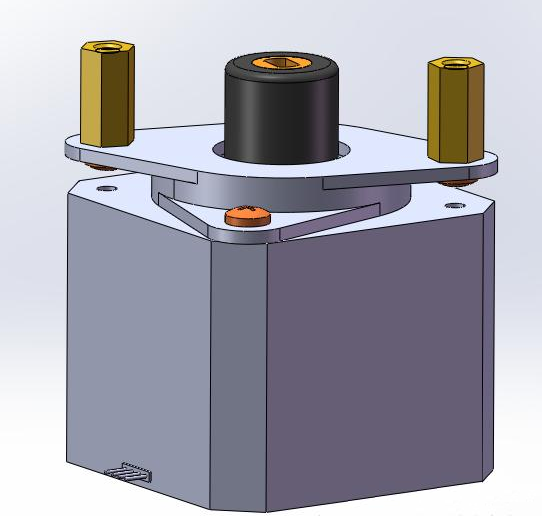
隐藏坑二:我一开始以为直接双击“右视”就能搞定,结果发现,这只能暂时改变视图,并不能保存设置。
操作细节:在“视图定向”对话框里,你得双击或者点击“右视”,候模型会暂时显示为右视方向。
隐藏坑三:我直接点击了“前视”按钮,心想这回总该行了。结果,发现还是不行,这“前视”按钮根本不起作用。
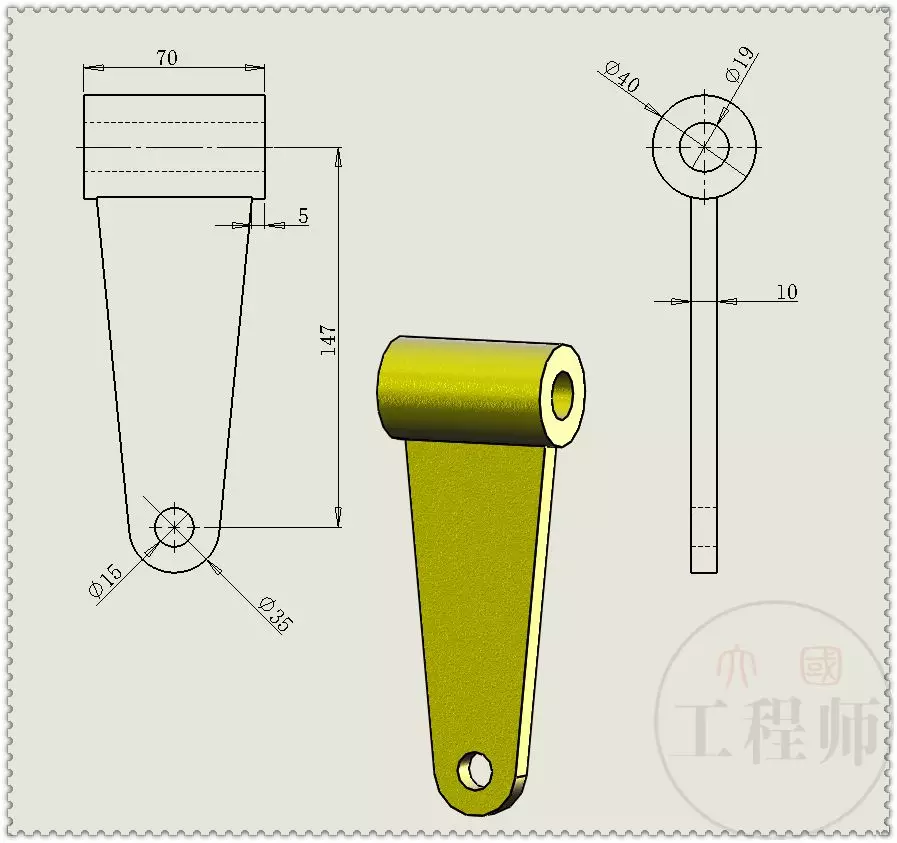
操作细节:点击对话框中的“前视”按钮,表示你要修改“前视”这个名称对应的方向。
解决方案:你得点击上方的“更新标准视图”图标,是一个带箭头的视图图标。在弹出的窗口里,点击“是”确认。
其他可行方案:除了这个方法,你还直接在模型树里找到“视图”文件夹,右键点击“前视”,选择“属性”,在弹出的窗口里修改“方向”为“右视”。
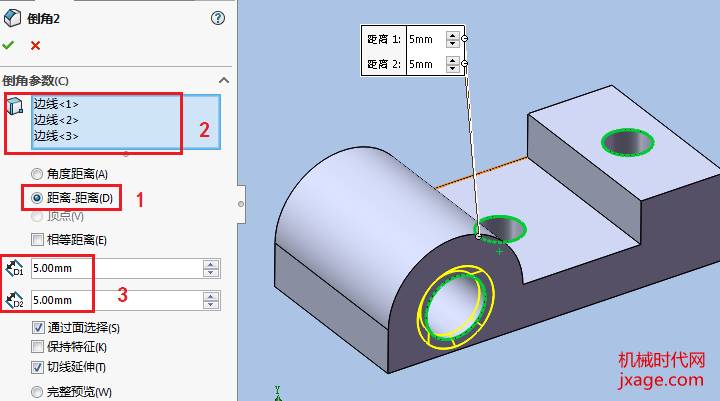
预防机制:为了避免以后再踩坑,我在建模初期就确认视图方向,后期就不会出现工程图视图错乱的问题。
关联问题延伸:大概率还会遇到的问题有,比如修改视图方向后,工程图里的尺寸标注也会跟着变,候你得手动调整。还有,如果你在团队协作中,一定要注意标准统一,否则大家看图的时候会乱成一锅粥。
小技巧:我有个私藏的小技巧,就是在使用“视图定向”对话框的时候,按住Ctrl键,就快速切换到不同的视图方向,不用一个个去点击。
 技术文档
技术文档
 推荐好文
推荐好文





 155-2731-8020




