


软件

产品


基准面的操作是整个建模流程中不可或缺的一环。基准面为后续的草图绘制、特征创建等操作提供了基础参考,掌握如何移动和更换基准面对于提高建模效率至关重要。
移动基准面主要分为两种方式:直接拖动和编辑参数。直接拖动适用于快速调整基准面位置,而编辑参数则精确控制基准面的位置和角度。以下将详细介绍这两种方法的具体操作步骤。
在左侧设计树或图形区域点击基准面名称,显示控标。这一步的目的是为了定位基准面,使其处于可编辑状态。
直接拖动基准面的边线到新位置。这一步骤的操作原理是利用鼠标拖动来改变基准面的位置,界面视觉指引为基准面边线随鼠标移动而变化。
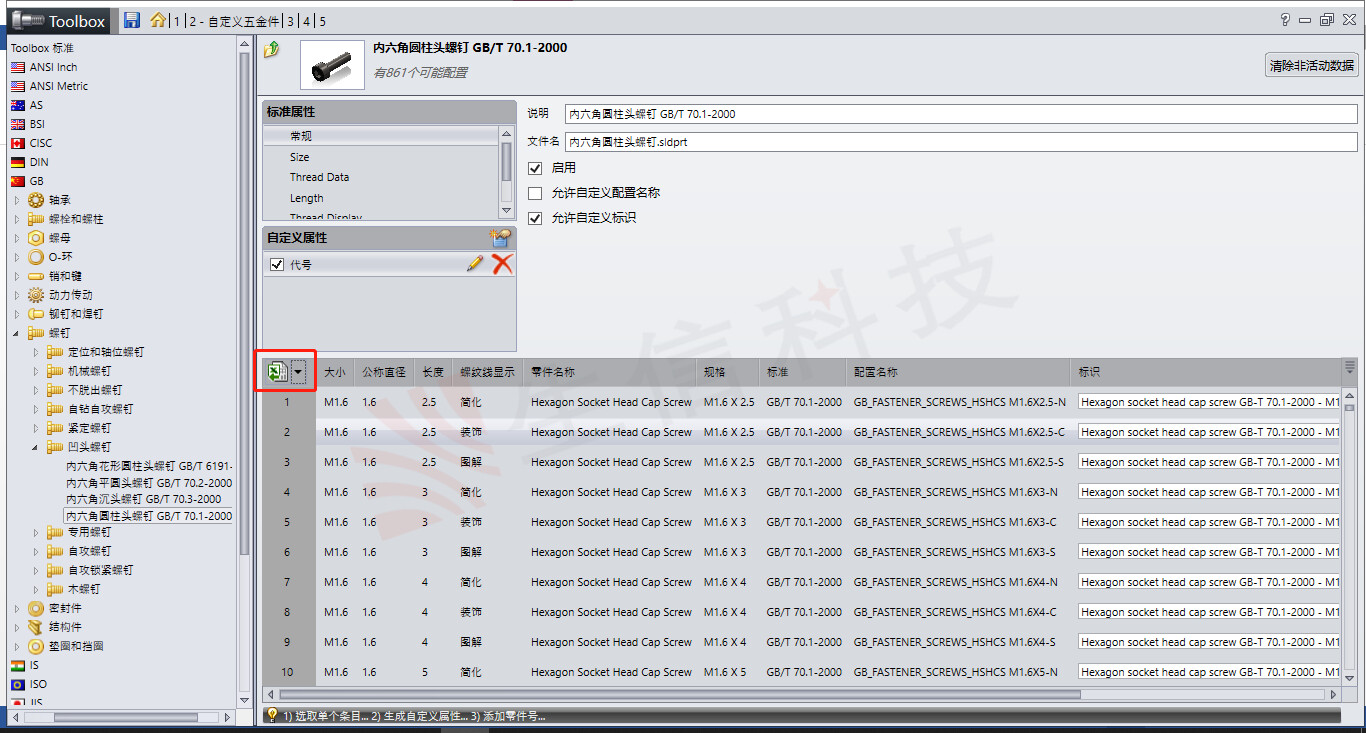
如果需要更精确地调整基准面,右键点击基准面名称,选择“编辑特征”。在属性管理器中,你修改等距距离或角度参数,以实现基准面的精确调整。为什么这么做?因为属性管理器提供了对基准面参数的直接修改功能,使得调整更为直观。
在设计树中右键点击草图,选择“编辑草图平面”。这一步骤的目的是为了切换当前草图所在的基准面。
在图形区域点击目标面或基准面,或在设计树中选择基准面。为什么这么做?因为点击目标面快速切换到该面所在的基准面,而设计树则提供了全面的基准面列表。
点击确认按钮,草图将切换到新基准面。这一步骤是为了确保草图基准面的切换生效。
| 错误现象 | 原因分析 | 解决路径 |
| --- | --- | --- |
| 默认基准面无法移动 | 前视、上视、右视三个默认基准面无法直接移动 | 需要新建基准面替代 |
| 按住Ctrl键复制时无法生成等距基准面 | 是版本差异或设置问题 | 检查SolidWorks版本,确认参数设置正确 |
| 不同版本界面略有差异 | 不同版本软件界面布局有所不同 | 熟悉新版本界面布局,参考官方教程 |
在进行基准面操作之前,你需要了解以下基本概念:
在操作过程中,你会遇到以下相关问题:
针对这些问题,你查阅官方教程或咨询专业人士,以便更好地掌握SolidWorks的使用技巧。
为了确保基准面操作的正确性,你进行以下验证:
 技术文档
技术文档
 推荐好文
推荐好文





 155-2731-8020




