

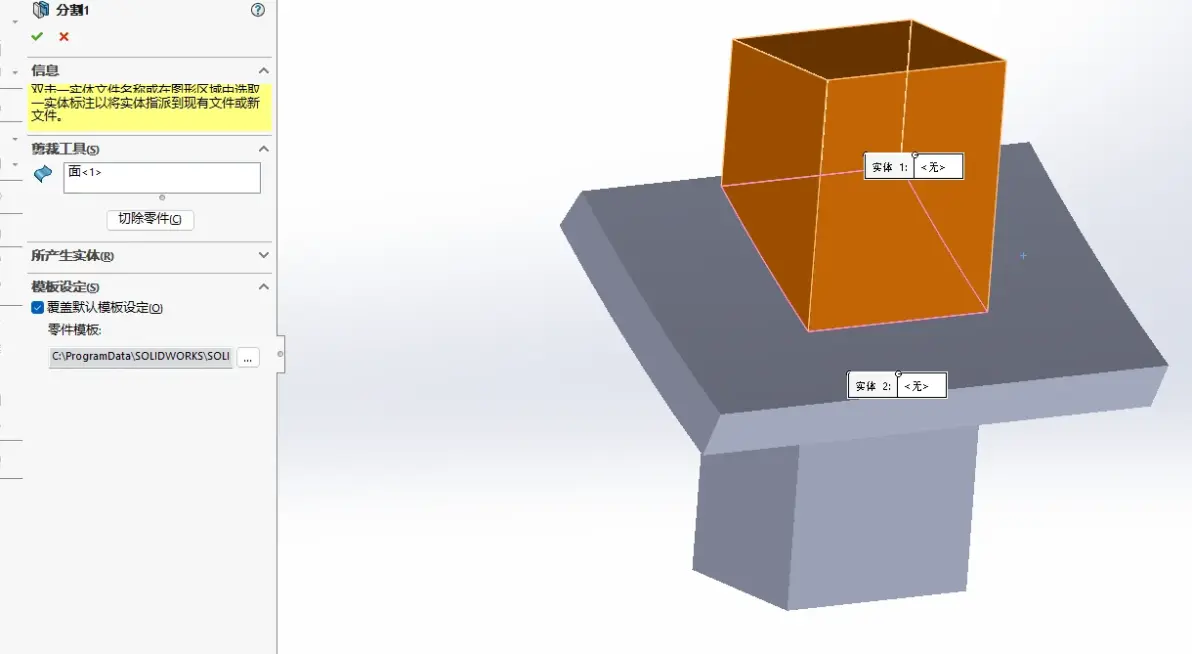
在 SolidWorks 中查看模型内部结构,主要通过剖面视图和更改零件透明度两种方法实现。
使用剖面视图查看内部截面
打开模型:在零件或装配体文件中,点击工具栏上的“剖面视图”图标(或通过“视图”>“显示”>“剖面视图”访问)。
选择剖切面:在左侧 PropertyManager 中,选择一个基准面或平面作为剖切面,模型将沿该平面被虚拟切割,显示内部结构。
调整剖面位置:可通过拖动剖切面上的箭头或输入距离值,调整剖切位置,从不同深度查看内部。
关闭剖面视图:再次点击“剖面视图”图标即可返回完整模型视图。
通过更改零件透明度查看内部
选中零件:在装配体设计中,单击需要透视的外部零件(或在设计树中选择)。
设置透明:右键点击该零件,从上下文菜单中选择“更改透明度”选项,该零件将变为半透明,从而显露出内部零件。
恢复不透明:再次右键点击已透明的零件,选择“更改透明度”即可恢复原状。
其他相关显示设置
启用透视图显示模式:如需获得近大远小的透视视觉效果(不直接显示内部),可点击前导视图工具栏中的“视图设置”(或“显示”菜单),然后选择“透视图”。
优化透明显示性能:在旋转带有透明零部件的模型时,可通过“工具”>“选项”>“系统选项”>“性能”,取消勾选“动态视图模式高品质”来提升流畅度。



