

在 SolidWorks 中创建内螺纹,主要有以下两种常用方法:装饰螺纹线(仅用于标注示意)和真实螺纹建模(用于仿真或制造)。根据你的需求选择合适的方式。
一、装饰螺纹线(推荐用于工程图表达)
适用于图纸标注,不改变模型几何,轻量化且高效。
操作步骤:打开零件文件,确保已创建内孔(如通过拉伸切除)。
点击顶部菜单栏 “插入” → “注解” → “装饰螺纹线”。
在图形区域点击内孔的内环边线。
在属性管理器中设置:螺纹类型:选择“内螺纹”。
标准:如 ISO、UNC、UNF 等。
公称直径、螺距、深度等参数。
点击 “确定” 完成。
⚠️ 注意:装饰螺纹线仅用于视觉和工程图表达,不参与实体计算,适合快速出图
二、真实内螺纹建模(用于仿真、3D打印或加工)
通过 扫描切除 或 异形孔向导 创建实际螺纹几何。
方法 1:异形孔向导(最简单)
操作步骤:点击 “特征” → “异形孔向导”。
在属性管理器中:选择 “类型”为“螺纹孔”。
设置 螺纹标准、规格、深度。
在模型上点击内孔位置放置螺纹孔。
可选:勾选 “带螺纹线标注” 以在工程图中显示螺纹
方法 2:螺旋线 + 扫描切除(自定义螺纹)
适用于非标螺纹或需要精确控制牙型的情况。
操作步骤:在端面绘制内孔草图(如直径 14mm),拉伸切除生成孔。
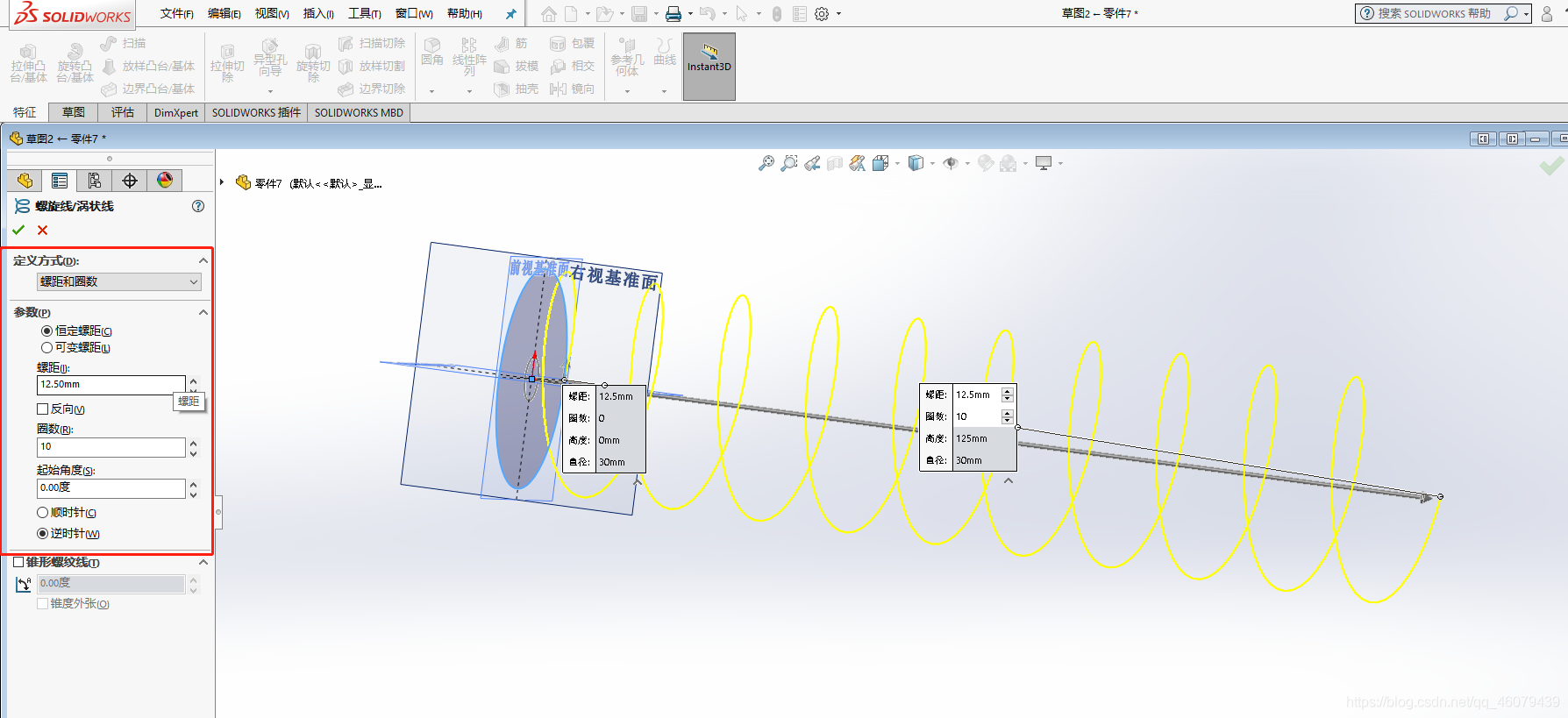
点击 “曲线” → “螺旋线/涡状线”:选择孔的圆形边线作为基准。
设置 螺距、圈数、高度(如 M14×1.5,则螺距=1.5mm)。
新建基准面:第一参考选螺旋线终点,第二参考选螺旋线,设置“垂直于曲线”。
在基准面上绘制螺纹牙型(通常为等腰梯形或三角形)。
点击 “特征” → “扫描切除”:轮廓:牙型草图。
路径:螺旋线。
点击 “确定” 完成扫描切除
总结建议
日常工程图 → 使用 装饰螺纹线 或 异形孔向导。
3D打印/仿真/复杂螺纹 → 使用 螺旋线 + 扫描切除。
若使用较新版本 SolidWorks(如 2023/2024),还可直接在 “特征”工具栏中找到“螺纹”命令,自动识别孔并生成真实螺纹
如需视频演示,可参考:SolidWorks2018 教程:内螺纹绘制



