

在 SolidWorks(SW)中为螺母绘制内螺纹,主要有以下三种常用方法。根据当前时间(2026年5月)和主流教学资料,推荐按以下顺序操作:1. 异形孔向导法(最推荐用于标准内螺纹)
适用于符合国标(GB)或国际标准(ISO)的内螺纹孔,操作简单、参数化强。
步骤:完成螺母主体建模(如六角形拉伸 + 内孔)。
点击顶部菜单栏 “特征” → “异形孔向导”。
在属性管理器中:类型:选择“螺纹孔”。
标准:选择“GB”(国标)。
规格:如 M10、M12 等,根据需求选择。
位置:点击螺母内孔的边线或圆面,自动识别中心。
点击 “确定”,系统自动生成符合标准的内螺纹孔
✅ 优点:快速、标准、工程图自动识别;
❌ 缺点:仅适用于标准螺纹,无法用于非标或自定义牙型。
2. 装饰螺纹线法(用于工程图标注)
用于在模型或工程图中显示螺纹符号,不生成真实几何,节省资源。
步骤:先创建一个直径等于螺纹小径(如 M10 对应约 8.5mm)的内孔。
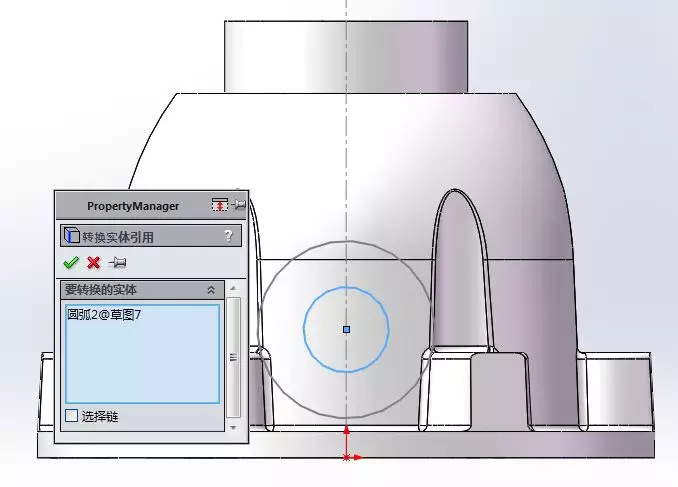
点击 “插入” → “注释” → “装饰螺纹线”。
选择内孔的圆周边线。
在弹出窗口中设置:类型:如“内螺纹”。
规格:如 M10×1.
终止条件:盲孔选“给定深度”,通孔选“完全贯穿”。
点击 “确定”,即可显示黑色螺纹符号
✅ 优点:轻量、显示快、符合国标出图要求;
❌ 缺点:无真实几何,不能用于仿真或3D打印。
3. 扫描切除 + 螺旋线法(用于真实螺纹几何)
适用于需要真实螺纹结构的场景,如3D打印、有限元分析(FEA)。
步骤:创建内孔基体(直径 = 螺纹小径)。
插入曲线 → 螺旋线/涡状线:定义方式:螺距和圈数。
输入螺距(如 M10 为 1.5mm),圈数根据深度计算。
起始角度建议设为 0° 或 90°。
在垂直于螺旋线起点的基准面(如上视基准面)上绘制三角形牙型:底边长度 ≈ 螺距 × 0.6(如 0.9mm)。
高度 ≈ 0.8 × 螺距。
关键:选中牙型顶点 + 螺旋线,添加 “穿透” 几何关系
点击 “特征 → 扫描切除”:轮廓:选牙型草图。
路径:选螺旋线。
勾选 “对齐路径”,点击 “确定”
✅ 优点:生成真实实体螺纹,可用于仿真、3D打印;
❌ 缺点:计算量大、工程图不符合国标画法、操作复杂。
总结建议
日常设计/出图 → 用 异形孔向导法 或 装饰螺纹线。
3D打印/CAE分析 → 用 扫描切除法。
若需兼顾两者,可先用装饰螺纹线出图,必要时再创建真实螺纹用于分析
如需视频演示,可参考:SolidWorks三种方法绘制内螺纹
SolidWorks内螺纹孔绘制全攻略



