

用 SolidWorks 画螺栓主要有调用标准件库和手动建模两种方法,推荐优先使用标准件库以提高效率。
🚀 快速调用标准件
使用 Toolbox:在任务窗格点击“设计库”,找到"Toolbox",选择对应标准(如 GB),直接拖拽螺栓到装配体或零件中 。
参数配置:生成后可在配置管理器中修改规格(如 M10、M20),自动匹配尺寸 。
🛠️ 手动建模步骤
若需绘制非标螺栓,可按以下流程操作:绘制头部:在前视基准面画六边形草图,拉伸凸台形成螺栓头,添加倒角 。
绘制杆部:在头部底面画圆形草图,拉伸凸台形成螺杆,长度按需求设定 。
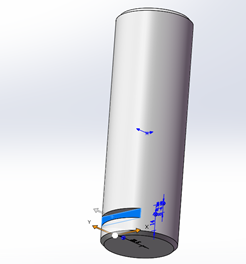
添加螺纹:装饰螺纹线(推荐):点击“插入”→“注解”→“装饰螺纹线”,选择圆柱边线,设置规格,工程图中自动显示螺纹符号 。
真实螺纹:仅特殊需求使用,需绘制螺旋线路径并扫描切除,会显著增加文件负担 。
细节处理:对头部和杆部连接处添加圆角,完善模型细节 。
⚠️ 注意事项
一般设计无需绘制真实螺纹牙型,使用装饰螺纹线即可满足加工与出图需求 。手动建模时建议查阅国标尺寸表,确保头部对边距离、杆径等参数准确 。



