

在 SolidWorks(SW)中查看模型内部结构,主要有剖视图和透明显示两种常用方法,分别适用于不同场景。
✂️ 剖视图查看截面
适合需要清晰观察内部截面形状的场景,如零件内部孔洞或装配体配合关系。
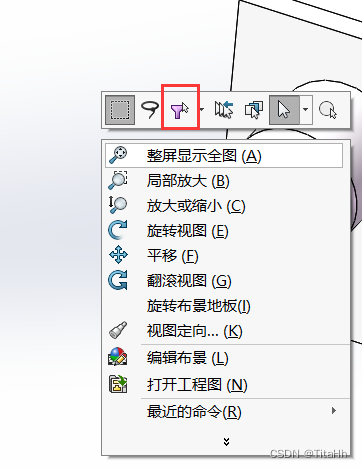
启动命令:在顶部工具栏或前导视图工具栏中,点击"剖视图"图标(通常显示为半个立方体)。
选择剖切面:点击模型上的基准面或平面,软件会自动生成剖切预览。
调整位置:拖动剖切箭头或滑块,移动剖切面位置直到露出想要的内部结构,点击确认即可。
退出查看:再次点击剖视图图标或取消勾选,即可恢复模型原状。
👻 透明或隐藏外部零件
适合在装配体中快速查看被遮挡的内部零件,无需切割模型。
更改透明度:在图形区域或设计树中选中遮挡视线的外部零件,右键点击选择"更改透明度"(图标通常为网格球体)。
隐藏零件:若透明仍干扰视线,可右键点击外部零件选择"隐藏",查看完毕后再右键选择“显示”恢复。
工程图设置:若在工程图中查看,需在视图属性中勾选"透视透明零部件",才能显示被遮挡的内部轮廓。



