

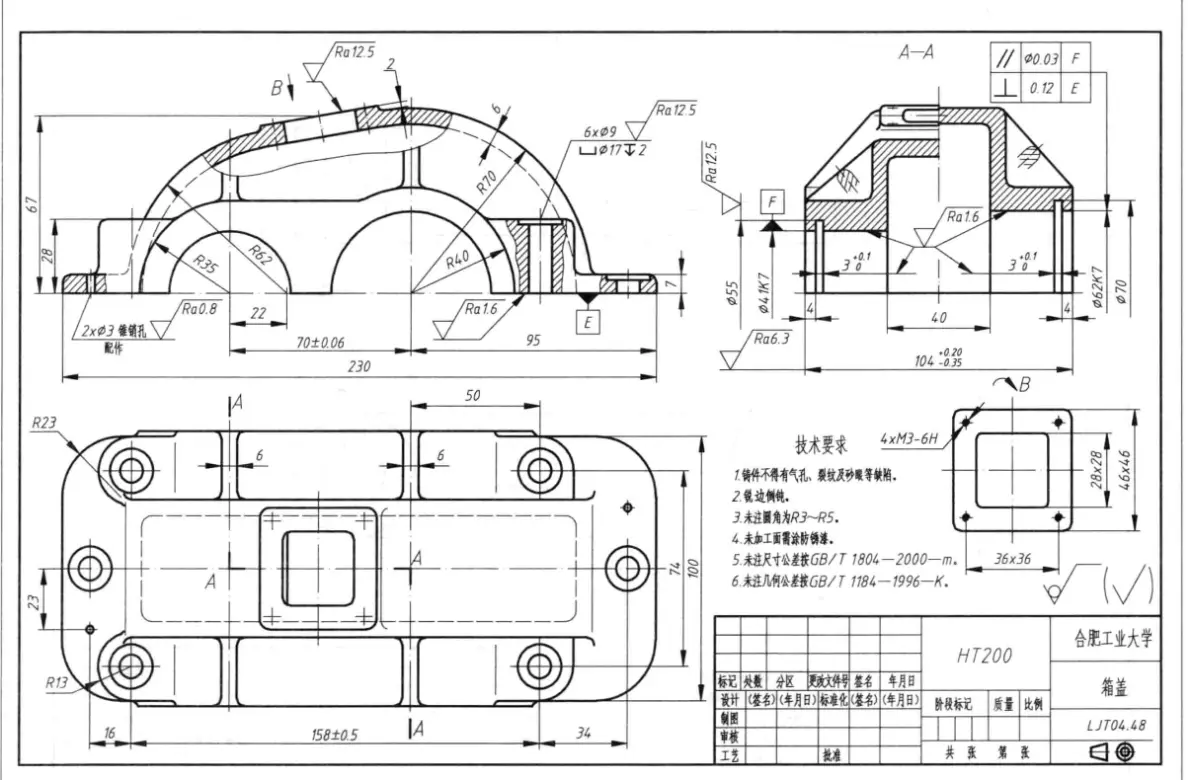
在 SolidWorks 工程图中修改局部剖视图(也称“断开的剖视图”或“Break-View”),主要涉及调整剖切范围、深度、轮廓形状等。以下是基于最新公开资料整理的操作步骤:修改局部剖视图的关键方法
调整剖切轮廓
双击局部剖视图的剖切边界(即绘制的闭合样条曲线或直线),进入草图编辑模式,可拖动控制点或修改尺寸来改变剖切范围。
修改剖切深度
选中局部剖视图 → 在左侧 PropertyManager 中找到 “深度” 选项 → 输入具体数值或选择“到指定面”(Up to Surface),避免误剖非目标区域
更改剖切方向或反转
在 PropertyManager 中勾选 “反转方向” 或通过拖动剖切线上的粉色箭头调整剖切方向
隐藏/显示剖切线
右键单击局部剖视图 → 选择 “隐藏剖切线” 或 “显示剖切线” 以控制图纸整洁度
修改剖面线样式(线型、比例、角度)
右键单击剖面区域 → 选择 “属性” → 在 “剖面线” 选项卡中可更换样式、调整比例和角度
重新定义剖切区域(需重新绘制)
若原轮廓不适用,可删除当前局部剖视图 → 重新使用 “断开的剖视图” 工具(工具栏图标为带圆圈的剪刀)→ 绘制新的闭合轮廓并设置深度
注意事项
局部剖视图必须使用 “断开的剖视”(Break-View)命令创建,而非普通剖面视图,否则无法精确控制局部范围
确保剖切轮廓为完全封闭,否则系统无法识别有效剖切区域
若需精细控制,建议启用 “区域范围”(Region Scope)选项,限定剖切仅作用于指定区域
如需官方操作演示,可参考:SolidWorks 帮助 - 局部剖视图
武汉格发信息技术有限公司 | 许可分析,许可优化,许可管理,许可授权,软件授权



