

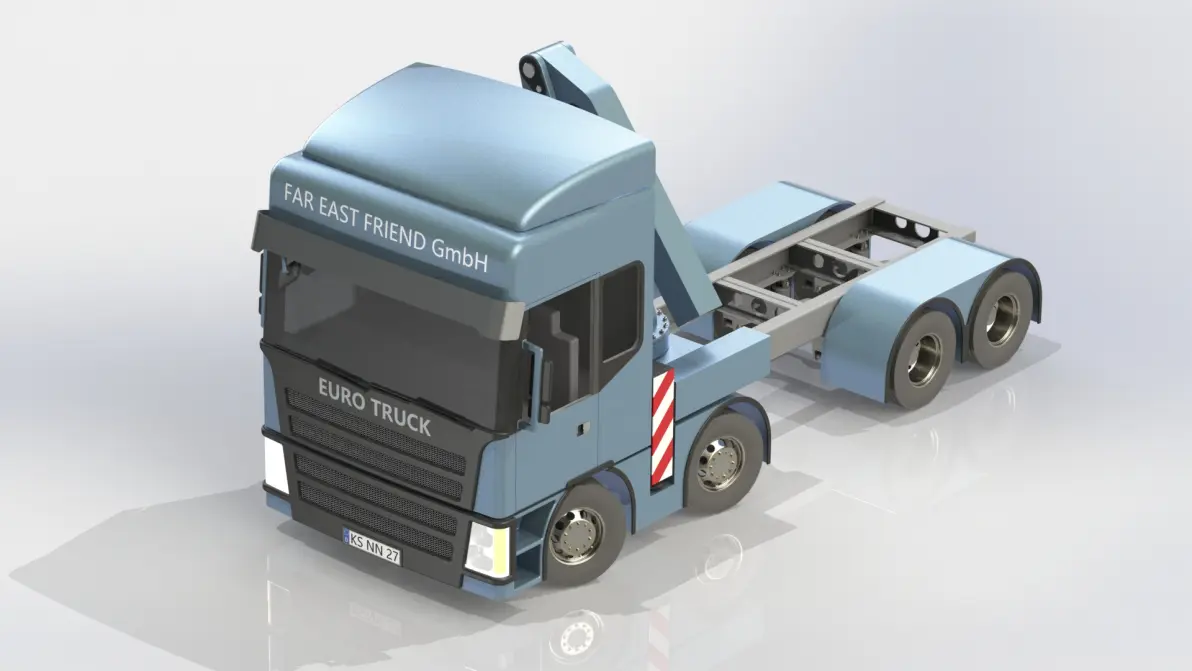
在 SOLIDWORKS 中,轻化零件(Lightweight Components)是一种用于提升大型装配体性能的重要功能。它通过仅加载零部件的部分模型数据到内存中,而非完整几何与特征树,从而显著减少内存占用、加快文件打开和操作响应速度。
轻化零件的核心特点
性能优化:大幅降低内存占用,提升大型装配体的加载与操作速度
保持配合关系:轻化状态下仍能维持完整的配合、位置和方向
部分操作受限:❌ 不可编辑特征或草图;
❌ 不显示特征树内容(FeatureManager 设计树中仅显示参考几何)
❌ 某些依赖完整几何的操作(如剖面视图、干涉检查等)需先还原
标识明显:轻化零件在 FeatureManager 设计树旁显示 羽毛图标
常用操作方法
打开时设为轻化
在“文件” → “打开”对话框中,选择装配体后,在右下角 “模式”下拉菜单中选择“轻化”
手动转换状态
右键单击设计树中的零部件 → 选择 “设定为轻化”(还原 → 轻化)或 “设定为还原”(轻化 → 还原)
全局默认设置
路径:工具 → 选项 → 系统选项 → 性能
勾选 “以轻化模式加载零部件” 并可设置自动触发的零部件数量阈值
使用 SpeedPak 创建更轻量的子装配体
在子装配体中创建 SpeedPak 配置,仅保留关键配合面、基准等,可减少 60% 上面内存占用
大型设计审阅模式
适用于仅需查看结构与基本干涉检查的场景,加载资源最少
操作:打开文件时选择 “大型设计审阅” 模式。
自动还原行为(2021–2025 版本变化)
SOLIDWORKS 2021 起:展开设计树中小三角会 自动还原 轻化零部件
SOLIDWORKS 2025 新增选项:可 关闭此自动还原,避免展开时卡顿。
设置路径:工具 → 选项 → 系统选项 → 性能 → 取消勾选“在 FeatureManager 树中展开时自动解析轻化零部件”
何时使用轻化?
✅ 查看、浏览、布局验证、配合检查;
✅ 处理含数百上面零部件的大型装配体;
❌ 需要编辑零件、生成工程图、执行详细分析时——应还原或使用还原模式打开。
更多官方说明可参考:SOLIDWORKS 帮助 - 轻化零部件



