

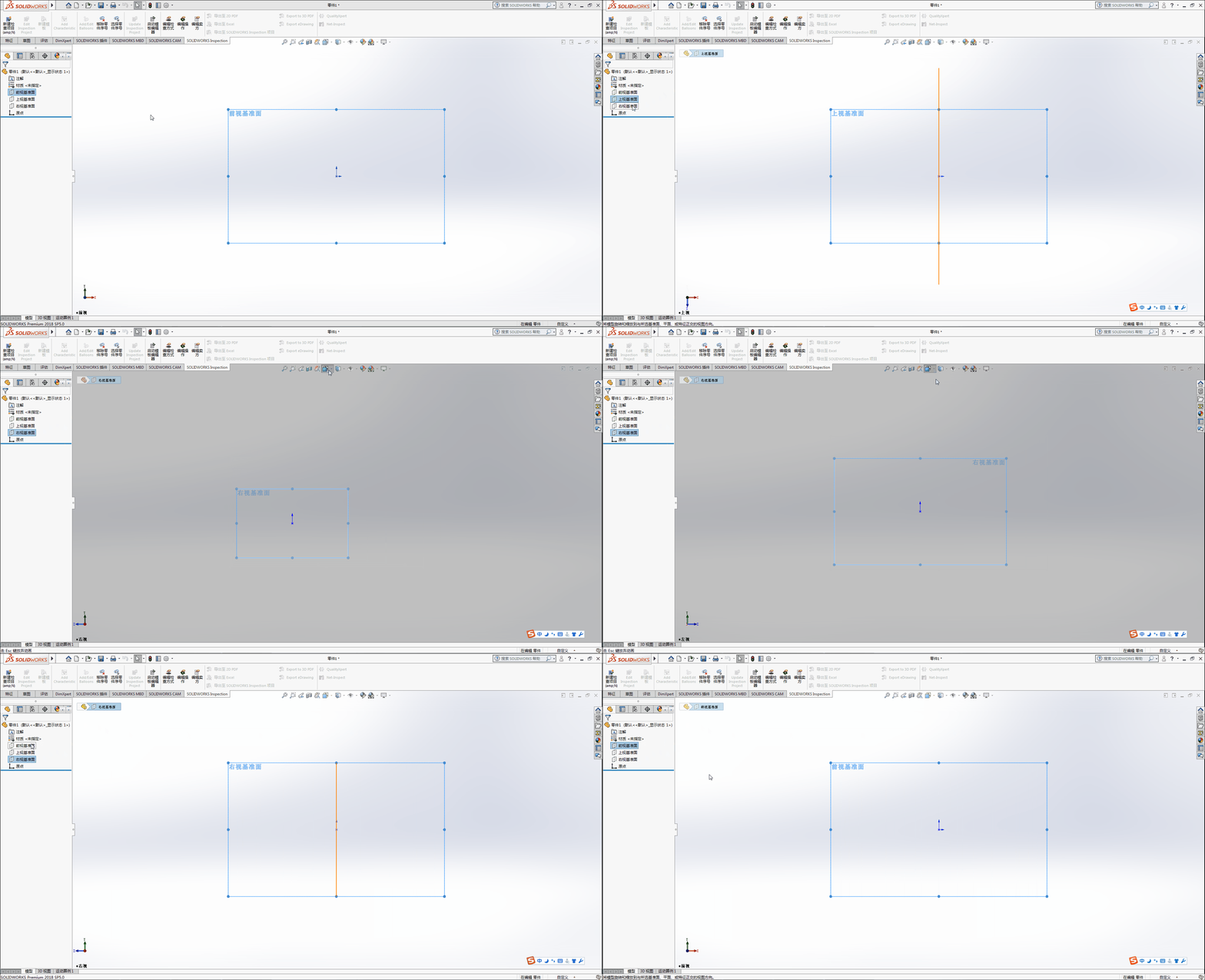
在 SolidWorks(简称 SW)中,“轻化零件”是一种用于提升大型装配体性能的加载模式。其核心含义和解除方法如下:什么是轻化零件?
轻化状态:指装配体打开时,仅加载零件的基本几何信息(如外形、颜色、配合关系等),不加载完整特征树和模型数据。
标识:在 FeatureManager 设计树中,轻化零件图标上会显示一个羽毛标记。
优点:加快装配体打开速度;
减少内存占用;
提升操作流畅性。
限制:无法编辑零件特征、材质、颜色等;
不能在设计树中查看或展开其特征;
某些操作(如 CAM 加工、高级仿真)不可用。
如何解除轻化状态(还原零件)?
可通过以下任一方式将轻化零件还原为完全加载状态:单个零件还原:在 FeatureManager 设计树中右键点击该轻化零件;
选择 “设定为还原”。
整个装配体还原:在设计树顶部右键点击装配体名称;
选择 “设定轻化到还原”。
自动还原设置(避免频繁手动操作):进入 工具 > 选项 > 系统选项 > 性能;
勾选 “手动管理已解析和轻化模式”;
在“还原轻化零部件”选项中选择:“总是”:自动还原所有需要的轻化零件;
“提示”(默认):操作前弹窗询问是否还原。
禁用自动轻化加载(适用于新打开的装配体):同样在 工具 > 选项 > 系统选项 > 性能;
取消勾选 “自动以轻化状态装入零部件”。
补充说明
还原后,羽毛标志消失,零件可完整编辑;
若零件因模型更改变为过期状态,图标可能显示为红色羽毛,此时建议还原并更新;
轻化模式不影响配合、干涉检查、测量等基本装配操作
如需进一步操作指导,可参考官方帮助文档:SOLIDWORKS 轻化零部件说明



