

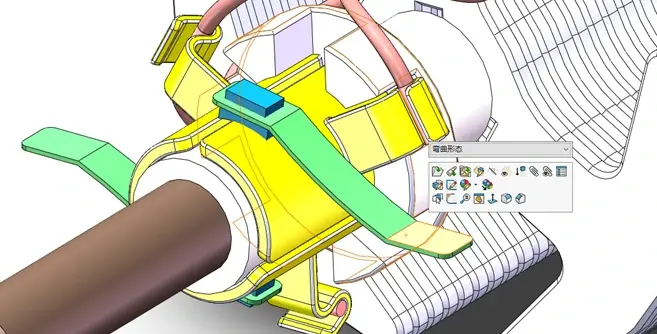
在 SolidWorks 中创建零件,通常遵循以下标准流程。结合当前(2026年)最新公开资料和行业规范,以下是高效、规范的建模方法:一、基本建模流程
新建零件文件
打开 SolidWorks → 点击“新建” → 选择“零件”模板(建议使用公司指定模板,如“零件—某某公司”)
选择基准面并绘制草图
常用基准面:上视基准面(用于拉伸特征)、前视/右视基准面(用于旋转特征)
绘制草图时,必须完全定义(所有线条变为黑色),优先使用几何约束(如对称、相切、垂直)而非仅依赖尺寸标注
添加特征生成实体
常用特征命令:拉伸凸台/基体:用于板类、轴类等基础形状
旋转凸台/基体:用于回转体零件(如轴、套筒)。
拉伸切除 / 旋转切除:用于打孔、去料。
圆角 / 倒角:用于边缘处理。
孔向导:快速生成标准螺纹孔、通孔等
完善细节与标注
使用阵列(线性/圆周)复制特征,提高效率
对复杂结构可采用放样、扫描、包覆等高级特征
完成后填写自定义属性:名称、图样代号、材料、备注等
命名与保存
零件文件命名规则:图号+名称(如 MXJ800-01-02-01-轴)
二、推荐学习资源
官方教程:SolidWorks 自带“基本技术”教程,涵盖草图、特征、装配等核心内容
书籍:《SolidWorks基本零件建模》系统讲解建模方法与工程图基础
在线视频:百度好看视频:SolidWorks最基本零件的绘制和修改
B站:镂空零件建模案例
三、注意事项
图纸规范:工程图优先使用 A4 纵向图幅,字体采用汉仪长仿宋体,尺寸字高 3.5mm,技术要求字高 5mm(A4 图)
比例选择:推荐国家标准比例(如 1:1、1:2、2:1),避免小数比例(如 1:5.5)
视图精简:主视图应最能表达形状,无尺寸标注的视图可省略
如需具体操作演示(如拉伸、阵列、放样等),可进一步说明零件类型(如轴类、板类、弹簧等),提供针对性步骤。



