

创建 SolidWorks 模板的核心步骤是:新建一个文件,设置文档属性与自定义属性,然后将其另存为对应的模板格式(.prtdot、.asmdot 或 .drwdot)并保存到模板文件夹。
通用创建步骤
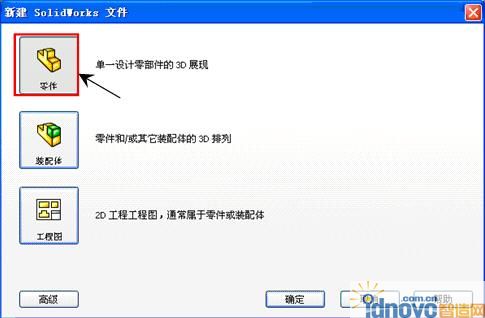
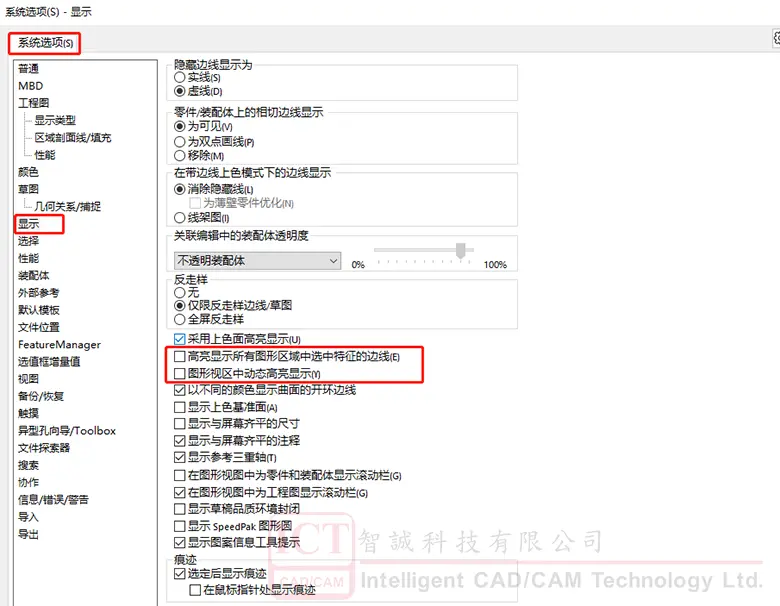
新建文件并设置属性:启动 SolidWorks,新建一个零件、装配体或工程图文件。通过“工具”>“选项”进入“文档属性”标签页,设置绘图标准、单位、尺寸样式、字体等全局参数。
添加自定义内容:根据需要,可在文件中添加草图、注释、参考几何体或预设特征。在“文件”>“属性”中定义自定义属性(如材料、设计者、图号),这些属性可在工程图标题栏中自动链接。
保存为模板文件:点击“文件”>“另存为”,在“保存类型”中选择对应的模板格式:零件模板 (.prtdot)、装配体模板 (.asmdot) 或工程图模板 (*.drwdot)。保存时,软件通常会自动跳转到默认模板文件夹,建议将其保存到公司统一或自定义的模板目录中。
设置与调用模板:保存后,可在“工具”>“选项”>“系统选项”>“文件位置”下的“文档模板”中添加模板文件夹路径。新建文件时,即可在“高级”模式下选择自定义模板。
不同类型模板的创建要点
零件与装配体模板:重点在于设置文档属性(单位、图像品质等)和定义自定义属性。装配体模板还需注意材料属性的定义可能有所不同。
工程图模板:除上述通用步骤外,还需进入“编辑图纸格式”状态,绘制或修改图框、标题栏,并将标题栏中的文本框“链接到属性”,以自动填充来自模型的信息(如 $PRPSHEET:"图号")。同时,需配置图层、线型并可能保存图纸格式文件 (*.slddrt)。
钣金等特殊模板:可预设钣金参数、材料规格,并在零件属性中链接切割清单的属性,以实现参数自动更新。



