


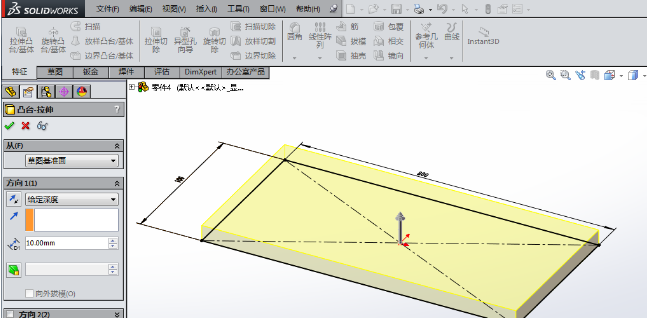
在 SolidWorks 中,黄线的出现通常与草图状态或工程图尺寸参考丢失有关。根据当前公开资料,结合不同使用场景,黄线的含义和解决方法如下:一、草图中的黄线
在零件草图中,黄色线条表示该几何元素被固定(Fixed) 或由其他约束驱动(Driven),即其位置/尺寸不再自由,而是受其他约束控制
解决方法:若需恢复自由状态,可选中该线条 → 在左侧“属性管理器”或右键菜单中取消“固定”。
若为驱动尺寸,可删除相关驱动约束,重新定义必要几何关系。
二、工程图中的黄色尺寸线
在工程图中,黄色尺寸线通常表示尺寸参考丢失,例如:模型修改后(如删除边线、倒角、特征),原尺寸标注所依赖的几何体不再存在
常见于标注了“点”或“端点”,而模型更新后这些点被移除。
解决方法:选中黄色尺寸,顶部会出现红色小点(表示参考丢失)。
将该点拖动到模型上有效的边线或顶点,重新建立参考
若两端参考均丢失,建议直接删除该尺寸,重新标注
预防建议:标注时尽量选择边线、基准面等稳定性高的几何体,避免依赖易变的点
三、其他可能原因
冻结栏显示:在启用冻结栏功能时,其标识线可能显示为黄色,但这属于界面辅助线,不影响建模
自动跟踪线:在使用“自动跟踪”或“拓扑追踪”功能时,新识别的边线可能暂时显示为黄色,确认后会变为绿色
显卡或性能问题:极少数情况下,黄色高亮异常可能与显卡驱动或系统资源有关,可尝试更新驱动或关闭动态高亮
总结建议
草图黄线 → 检查是否被固定或驱动。
工程图黄线 → 修复或重标尺寸参考。
可通过 “视图” → “草图几何关系” 查看所有约束,辅助排查
如需进一步操作指导,可参考官方帮助文档:SolidWorks 工程图视图边界说明



