

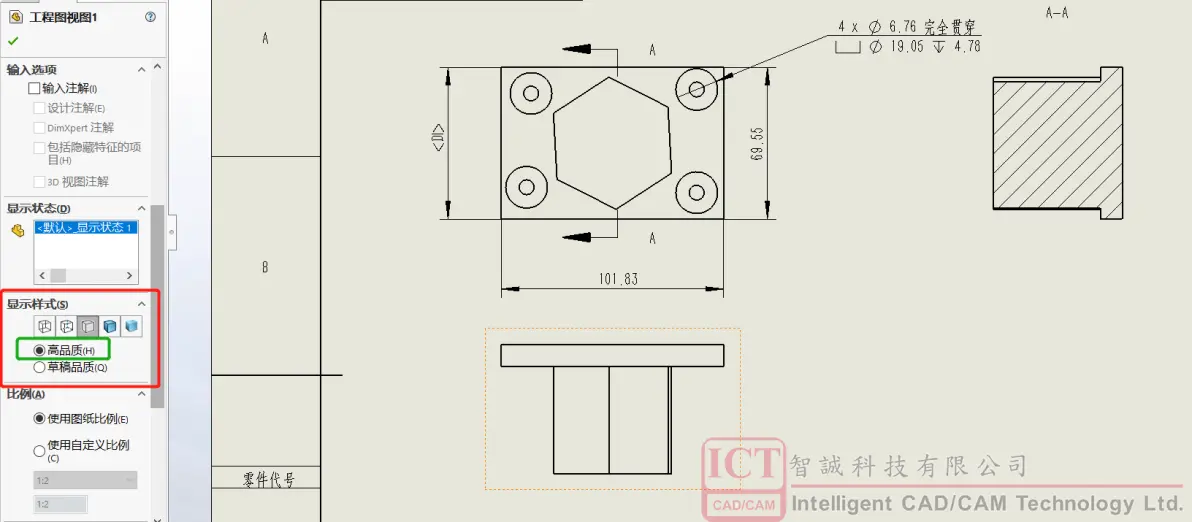
在 SolidWorks(SW)工程图中,尺寸变黄(或土黄色)通常表示该尺寸的几何参考已丢失,这类尺寸被称为“悬挂尺寸”或“悬空尺寸”。以下是恢复方法:常见原因
模型中的边线、点、基准面等被修改或删除;
工程图中的尺寸无法再关联到原始几何特征;
修改零件后未同步更新工程图参考。
恢复方法
选中变黄的尺寸
点击该尺寸,会看到尺寸线上出现红色小方块(表示丢失的参考点)。
重新附加参考
用鼠标拖动红色小方块,移动到模型中正确的边线、顶点或面;
当捕捉到有效几何体时(如出现“端点”、“中点”等提示),松开鼠标左键;
尺寸将恢复为正常颜色(通常为黑色)。
若两端都丢失参考
可直接删除该尺寸,然后重新标注;
或使用右键菜单中的 “重新附加” 功能(适用于较新版本 SW,如 SW2026)
批量处理建议
若多个尺寸变黄,可逐个修复;
为避免频繁出现此问题,标注时尽量选择边线而非点,因为点更容易在模型修改中消失
⚠️ 注意:部分旧版本(如 SW2016)在删除黄色尺寸时可能出现软件崩溃,此时可尝试拖动夹点调整位置或刷新模型后再操作
如需视频演示,可参考以下资源:SolidWorks实用小技巧之30秒教你解决sw黄色尺寸线
SW技巧分享——零件更改导致出现棕色尺寸怎么办



