


SolidWorks 工程图尺寸与实际尺寸不符,主要原因是比例设置、单位配置或模型未更新,按以下步骤排查解决。
🔍 快速排查核心原因
检查工程图比例:确认工程图比例是否为 1:1,右键图纸→属性→修改比例。
验证单位系统:工具→选项→文档属性→单位,确保模型与标注单位一致(推荐 MMGS 毫米制)。
强制重建模型:按
𝐶
𝑡
𝑟
𝑙
+
𝑄
Ctrl+Q强制重建,消除特征树黄色警告标志。
检查标注覆盖:点击尺寸查看属性,确认未勾选"覆盖数值"选项。
🛠️ 常见场景解决方案
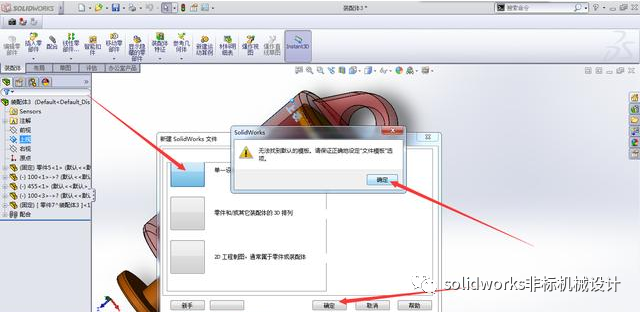
模板问题:默认模板非 GB 标准会导致尺寸异常,更换为 gb_part 模板并重启软件。
视图类型差异:2D 正交视图使用投影尺寸,等轴测视图使用真实尺寸,需区分标注类型。
显示精度不足:工具→选项→文档属性→图像品质,设置 HLR/HLV 分辨率≥0.
模型未同步:三维模型修改后需更新工程图,删除旧标注重新标注。
⚠️ 避免踩坑提示
修改尺寸时勿手动覆盖数值,否则几何体不会随之变化。
草图过定义(红色状态)会抑制约束,导致尺寸不匹配。
旧版显卡驱动可能引起渲染错误,建议更新驱动。



