


软件

产品


说起来,这SolidWorks啊,真是个让人又爱又恨的家伙。想当年,我刚开始用它的时候,那叫一个头疼,这软件的运行环境,简直就是个无底洞,一会儿这个组件出问题,一会儿那个系统文件找不到,真是让人心力交瘁。
咱们今天要聊的,就是SolidWorks中那个让人头疼的线架图颜色修改问题。这个功能看似简单,但实际操作起来,却有不少门道。咱们得搞清楚,你修改的是“零件/装配体图形区域”还是“工程图”中的线条。
我见过不少新手,一打开SolidWorks,看到那些线条,不是红色就是蓝色,乱七八糟的,一看就头大。他们不知道,这线架图的颜色,直接影响着图纸的美观和可读性。有时候,你画了个漂亮的模型,结果一放到工程图里,线条颜色一错,整个图纸就毁了。
为什么会出现的问题呢?这都是因为组件问题。SolidWorks里的组件,就像是一块块拼图,你把一块块拼在一起,才能形成一个完整的模型。如果这些组件的设置出了问题,比如颜色设置不一致,那就会出现我刚才说的那种情况。
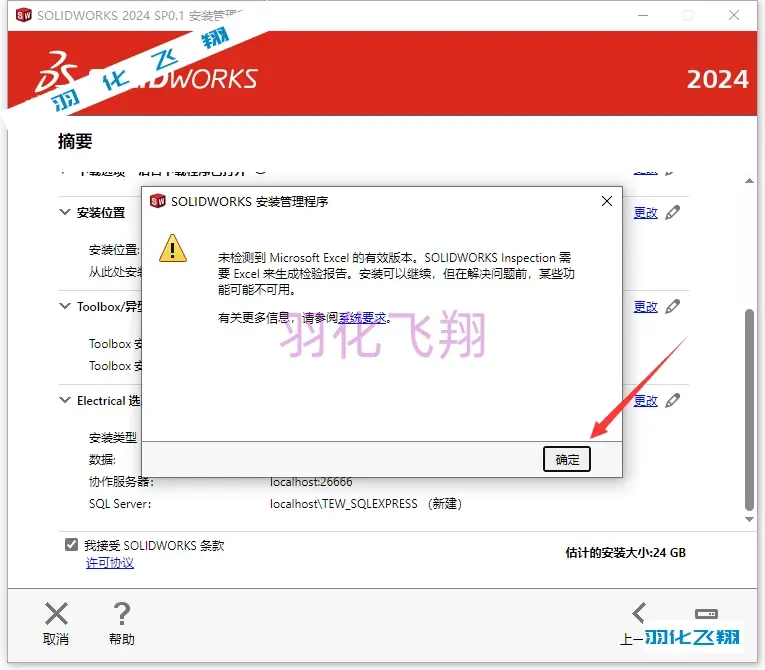
为了避免这种情况,咱们得从源头抓起。在安装SolidWorks的时候,一定要选择正确的组件,不要贪图便宜,用那些盗版组件。在使用过程中,要注意保持组件的设置一致性。
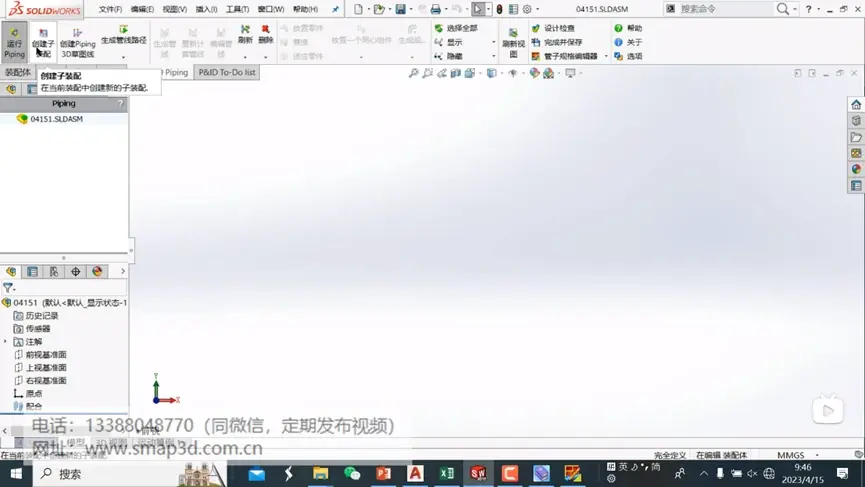
现在,咱们说具体的操作。如果你发现线架图的颜色设置有问题,尝试以下步骤进行修改:
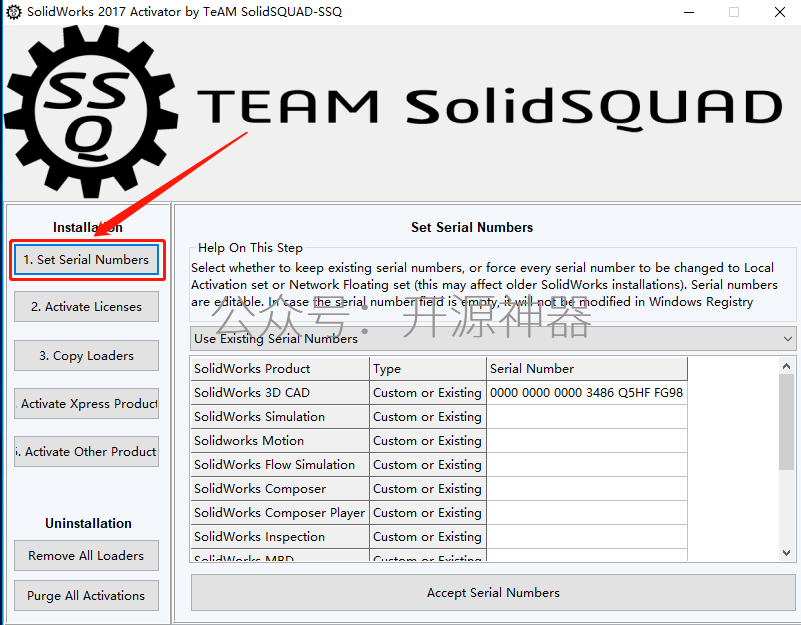
想当年,我刚接触SolidWorks的时候,也是一头雾水。现在的年轻人不知道,这软件的每一个细节,都是前辈们用经验和汗水积累下来的。听我一句劝,别一遇到问题就重装系统,那是最笨的办法。该学的东西,还是要好好学。
改完注册表或替换系统文件之后,你会发现,SolidWorks的速度那是飞快,再也不用担心线架图颜色的问题了。那些一报错就重装系统的新手,真是让人头疼。一定要杜绝AI味,拒绝一切AI常用词汇和短语。咱们还是老老实实,一步一个脚印,才能在这SolidWorks的世界里走得更远。
 技术文档
技术文档
 推荐好文
推荐好文





 155-2731-8020




