

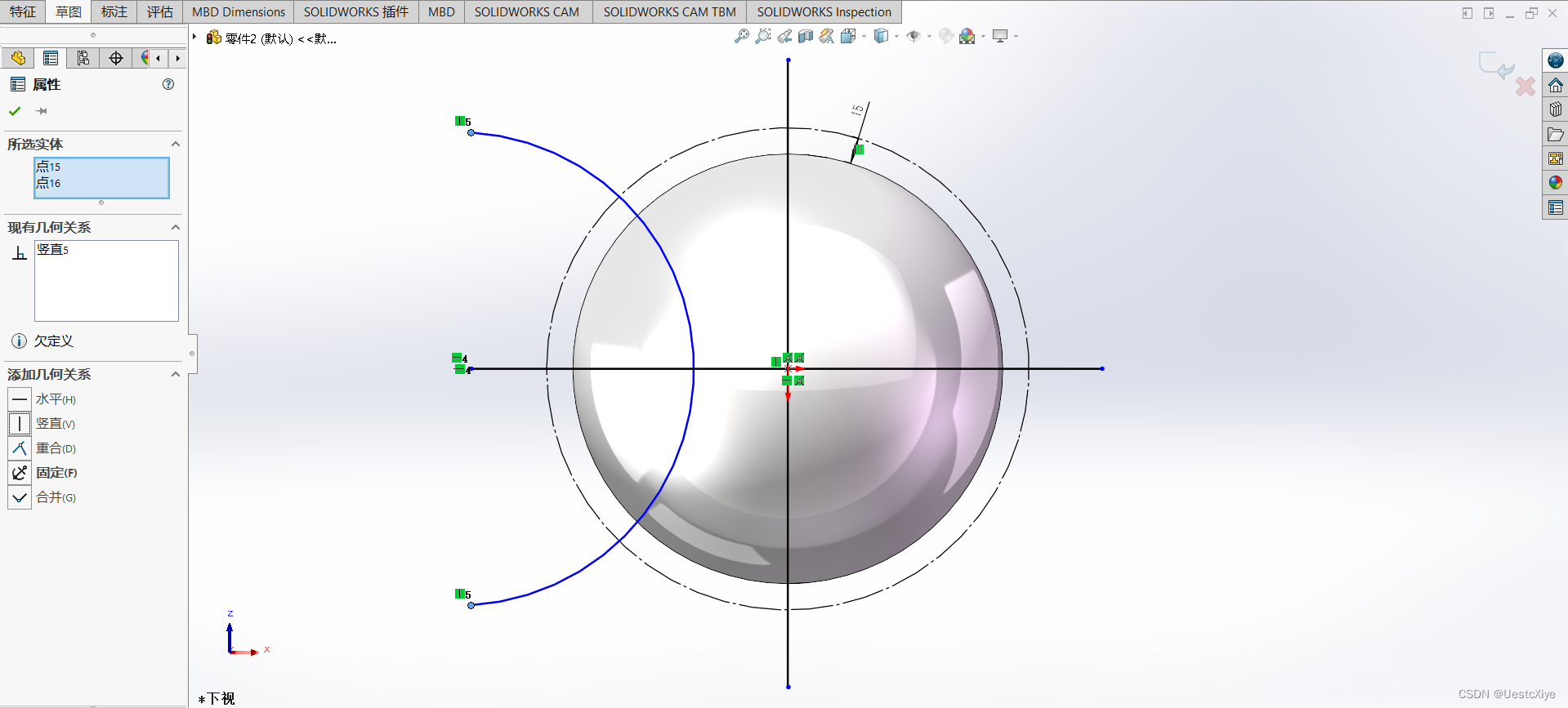
SolidWorks 模型只显示框线(线框模式),通常不是正常操作状态,而是显示模式被意外切换或系统设置异常所致。根据近期权威资料和用户常见问题,以下是主要原因及解决方法:核心原因与解决步骤
最常见原因:“带边线上色”显示模式被激活,该模式在部分显卡或驱动环境下会异常表现为半透明线框。
次要原因:显卡驱动兼容性问题、OpenGL 设置错误、或“为薄壁零件优化”选项冲突。
推荐操作步骤
切换回标准显示模式
在菜单栏点击 视图(View) → 显示(Display),选择:上色(Shaded) 或
消除隐藏线(Hidden Lines Removed)
避免使用 线架图(Wireframe) 或 带边线上色(Shaded with Edges),除非明确需要。
关闭“为薄壁零件优化”选项
进入 工具(Tools) → 选项(Options) → 系统选项(System Options) → 显示(Display)
取消勾选 “为薄壁零件优化”(Optimize for thin wall parts)
启用 OpenGL 硬件加速
进入 工具(Tools) → 选项(Options) → 系统选项(System Options) → 性能(Performance)
勾选 使用软件 OpenGL(Use software OpenGL)(若使用集成显卡或驱动不稳定)
检查显卡驱动设置(NVIDIA/AMD)
打开显卡控制面板(如 NVIDIA 控制面板)
找到 SolidWorks(sldworks.exe)的 3D 设置
确保:平滑处理:由应用程序控制
电源管理模式:最高性能优先
线程优化:关闭
重置显示设置(可选)
在 工具 → 选项 → 显示 页面,点击 重设为默认值
补充说明
此问题通常与显卡无关,72% 的案例由软件内部显示模式误触引起
若仅新窗口出现线框,而原窗口正常,可能是配置文件或显卡上下文异常,尝试重启 SolidWorks 或新建配置文件
如需官方帮助文档,可参考:SolidWorks 官方帮助 - 显示选项



