

SolidWorks 导出 DXF 不显示折弯线,通常是因为导出选项中未勾选折弯线或模板设置问题。只需在保存设置中开启相关选项即可解决 。
✅ 快速开启折弯线显示
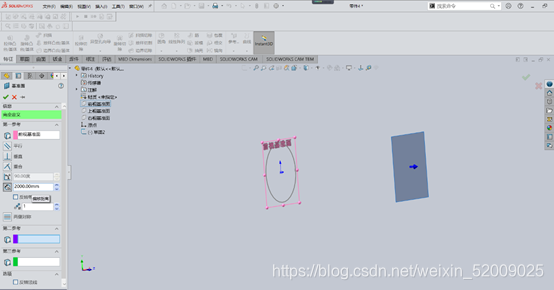
选中平板型式:在设计树中找到“平板型式”,右键点击选择“输出 DXF/DWG"。
进入选项设置:在弹出的保存对话框中,不要直接点保存,先点击“选项”按钮 。
勾选折弯线:在选项列表里找到“折弯线”或“输出折弯线”,确保其处于勾选状态,然后确定保存 。
🛠 工程图导出特殊情况
如果是从工程图界面导出,需检查视图属性:检查视图设置:在工程图中选中平板视图,查看属性管理器,确保折弯线未被隐藏 。
映射文件配置:若使用映射文件导出,在 SOLIDWORKS 到 DXF/DWG 映射对话框中,指定折弯线图层或样式 。
模板修正:若默认模板未设置,可更换系统选项中的默认工程图模板,或手动编辑模板开启“显示注解”。
💡 常见避坑提示
版本差异:不同版本 SolidWorks 选项位置可能微调,但核心逻辑一致 。
图层分离:建议将折弯线映射到独立图层,方便后续 CAD 编辑 。
插件干扰:若使用第三方插件(如凯元工具),需检查插件内的合并转换设置是否隐藏了折弯线 。



