

将STL(Stereolithography)文件转换为零件(通常是用于3D打印或CAD软件中的零件格式)通常可以通过以下几种方法实现。每种方法适用于不同的软件和需求,下面是一些常见的方法:1. 使用CAD软件a. Autodesk Fusion 360
打开Fusion
在“新建”选项中选择“导入STL”。
选择你的STL文件并导入。
导入后,你可以在Fusion 360中编辑和修改这个模型,然后导出为其他格式(如DXF, DWG, STEP等)。
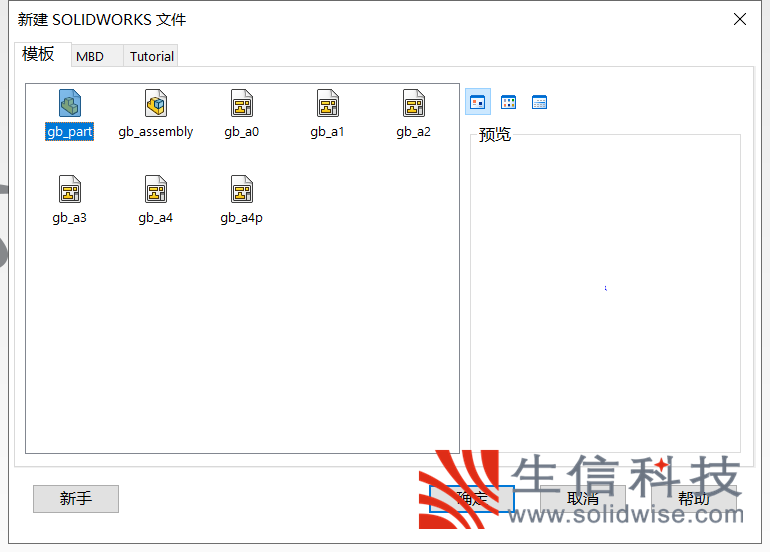
b. SolidWorks
打开SolidWorks。
选择“文件”>“打开”,然后选择STL文件。
SolidWorks将尝试自动修复并导入STL文件。
导入后,你可以在SolidWorks中编辑模型,然后保存为SolidWorks的零件文件(.sldprt)或其他格式。
2. 使用3D打印软件a. Cura (Ultimaker)
打开Cura。
在“打开文件”中导入STL文件。
虽然Cura主要用于3D打印准备,但它也可以让你查看和准备模型。
你可以导出为其他格式,但通常需要先在支持的CAD软件中进一步处理。
3. 使用在线转换工具a. MakePrintable
访问MakePrintable网站。
上传你的STL文件。
网站将提供预览和可能的修复建议。
你可以下载修复后的文件,或者在支持的格式中保存。
4. 使用开源工具a. MeshLab
下载并安装MeshLab。
打开MeshLab,导入STL文件。
使用MeshLab的过滤器和工具来修复和优化模型。
导出为其他格式,如OBJ或PLY,然后在CAD软件中打开。
5. 使用命令行工具(如Blender)a. Blender
下载并安装Blender。
打开Blender,选择“文件”>“导入”>“STL”。
导入STL文件,使用Blender的建模工具进行必要的修改和优化。
导出为其他格式(如FBX, OBJ等)。
总结:选择哪种方法取决于你的具体需求(如是否需要进一步的编辑、是否偏好使用特定的软件等)。对于大多数用户来说,使用CAD软件(如Fusion 360或SolidWorks)是最直接和功能最全面的方式,因为这些软件提供了广泛的编辑和导出选项。如果你只需要查看或做一些基本的修改,使用在线工具或Blender也是一个不错的选择。



