


软件

产品


1. 打开文件启动SolidWorks软件,双击需要转换的装配体文件。系统会加载文件,实时显示装配体中的所有零部件和它们的连接关系。
2. 执行另存为在菜单栏中找到“文件”选项,点击后选择“另存为”,或者在保存按钮下方的下拉箭头中选择“另存为”。点击后,模型会高亮显示“另存为”选项,属性栏会弹出,显示文件名、保存路径和保存类型等必填项。
3. 选择格式在保存类型下拉菜单中,选择“Part (*.sldprt)”格式。模型会以红色高亮显示选中的格式,属性栏会提示当前格式支持的特性。
4. 确认保存输入文件名,确认保存路径无误后点击“保存”。系统会弹出“另存为零件”属性管理器,模型会以蓝色高亮显示属性管理器中的选项,如包含的零部件范围等。
1. 多实体说明直接另存为零件后,原装配体中的每个零部件会变成零件文件中的一个独立实体。这种情况下,模型无法正确显示或打印,因为打印机无法识别多个独立实体。
2. 合并为单实体若需将所有几何体合并为单一实体,打开保存后的零件文件,点击“插入”>“特征”>“组合”,选择“添加”并确认。模型会以绿色高亮显示已选中的实体,属性栏会显示合并后的实体属性。
3. 简化模型在另存为时,可属性管理器设置仅保存“外部面”或移除小零部件,以减小文件体积并提高性能。在设置过程中,模型会以灰色高亮显示即将被移除的部分。
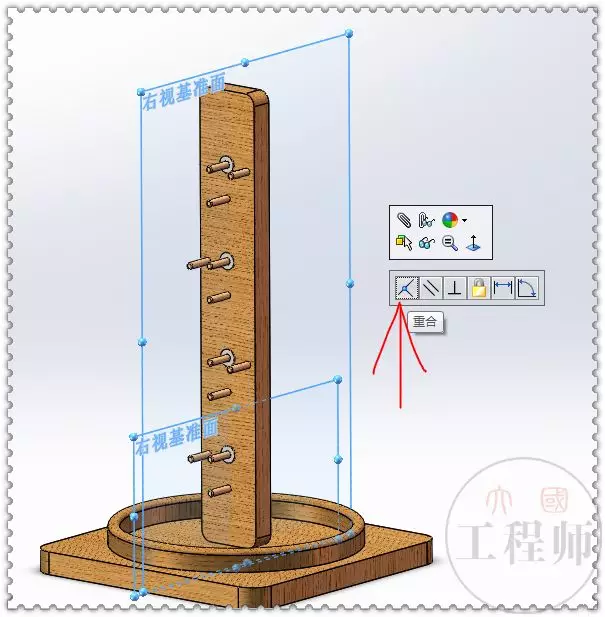
1. 可见性过滤在另存为零件的选项里,可根据零部件的可见性、体积大小或是否为标准件来决定是否包含在最终零件中。在此过程中,模型会根据选择的过滤条件实时更新显示。
2. 外部面模式选择“保存所有面”或“外部面”可生成仅包含外观轮廓的零件,适合用于简化大型装配体或对外展示。在切换模式时,模型会以不同颜色高亮显示不同面的信息。
在进行SW装配体转换为STL文件的操作之前,需要了解以下基本概念:
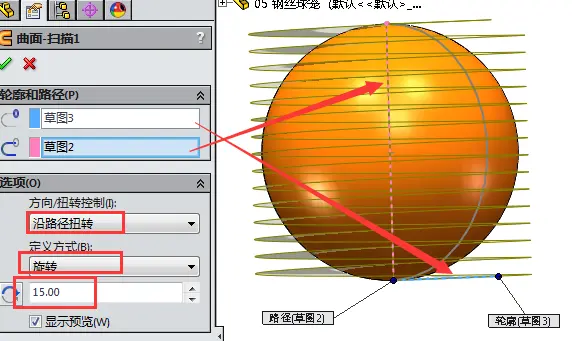
1. 拉伸凸台与拉伸切除
2. 拉伸凸台与放样
1. 拔模+薄壁做塑料件外壳
2. 给定深度+两侧对称做对称基体
1. 快捷键
2. 鼠标手势
 技术文档
技术文档
 推荐好文
推荐好文





 155-2731-8020




