

在 SolidWorks 中将装配体变为单个零件,最常用方法是直接另存为.sldprt 格式,也可用连接重组功能合并为单一实体。
📁 方法一:另存为零件(最简单)
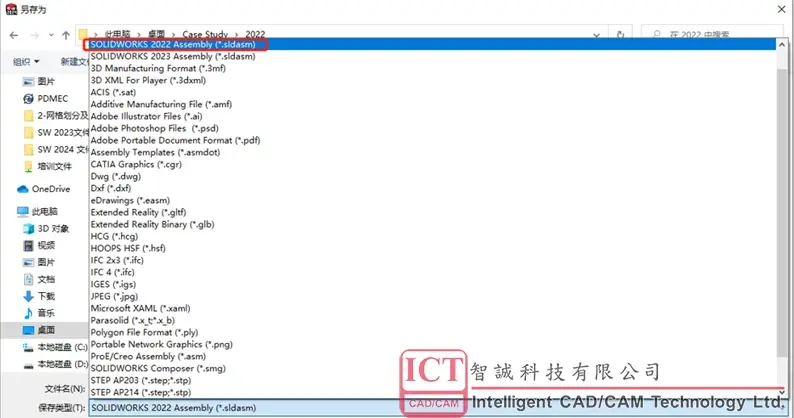
打开装配体文件,点击菜单栏【文件】→【另存为】。
保存类型选择"SOLIDWORKS Part (*.sldprt)"格式。
设置导出选项:可选择保存"外部面""外部零件"或"所有零部件",决定细节级别。
点击保存,装配体即转换为零件文件。
此方法操作快捷,但转换后会丢失特征树和配合关系,只保留几何外形,新零件与原装配体无关联。
🔧 方法二:连接重组(合并为单一实体)
在装配体中点击【插入】→【零部件】→【新零件】。
对准装配体任意面点击,退出草图编辑状态(不绘制草图)。
保持特征编辑状态,点击【插入】→【特征】→【连接重组】。
选择需要组合的装配体,点击确定后退出特征编辑。
此方法可将多个零件合并为一个连续实体,适合需要整体编辑(如倒角)或导出为 STEP/IGS 格式用于仿真的场景。
⚠️ 使用注意
另存为零件后无法恢复原装配关系,建议先备份原装配体文件。
如需保留装配关系但方便拷贝,可使用虚拟零部件功能将零件保存在装配体内部。
导出选项可设置移除内部零部件、紧固件等,简化模型节省空间。



