


在 SolidWorks 中打开装配体文件(通常为 .sldasm 格式)的步骤如下:基本打开步骤
方法一:通过 SolidWorks 菜单
启动 SolidWorks 软件。
点击左上角 “文件” 菜单。
选择 “打开”(或按快捷键 Ctrl+O)。
在弹出的对话框中,定位到 .sldasm 文件所在位置。
选中文件,点击 “打开” 按钮
方法二:直接双击文件
在文件资源管理器中找到 .sldasm 文件。
双击该文件,SolidWorks 将自动启动并加载装配体
方法三:从欢迎界面打开
启动 SolidWorks 后,在欢迎界面点击 “打开” 按钮,再选择文件
注意事项
依赖零件文件:.sldasm 文件本身不包含零件几何数据,而是引用 .sldprt 零件文件。若相关零件丢失,系统会提示“查找文件”,需手动指定路径
版本兼容性:高版本 SolidWorks 可打开低版本创建的装配体,但低版本无法直接打开高版本文件。如遇此情况,可请求提供者另存为通用格式(如 STEP、IGES)
大型装配体优化:对于大型装配体,可在打开时选择 “大型设计审阅” 模式,仅加载部分零部件以提升性能
补充说明
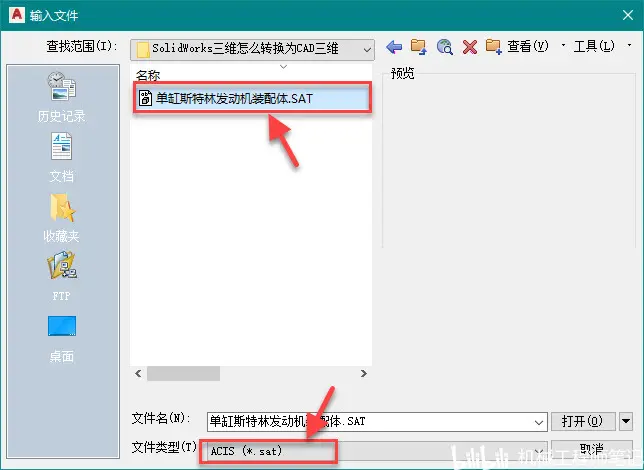
若装配体由其他 CAD 软件(如 Creo、CATIA)导出(如 .stp 或 .asm 格式),SolidWorks 也支持导入,但需在“文件类型”中选择对应格式,并可能触发转换向导
如需进一步操作(如编辑零部件、添加配合),可参考 SolidWorks 官方帮助文档
武汉格发信息技术有限公司 | 许可分析,许可优化,许可管理,许可授权,软件授权



