


软件

产品


说起来,我那一次在SolidWorks里搞反向装配体,那可真是糟心啊。当时我正赶着项目进度,结果一不留神,整个装配体反向了,关键还生成了一个新文件,我那会儿就傻了眼,心想这可怎么办啊。
当时的情况是的,我打开了一个装配体,里面已经插入了要镜像的零部件。我就常规操作,点击“插入”菜单,找到“镜向零部件”命令,勾选了“生成相反方位版本”。操作路径是:插入 > 镜向零部件。当时我还挺自信的,觉得这事儿小意思。
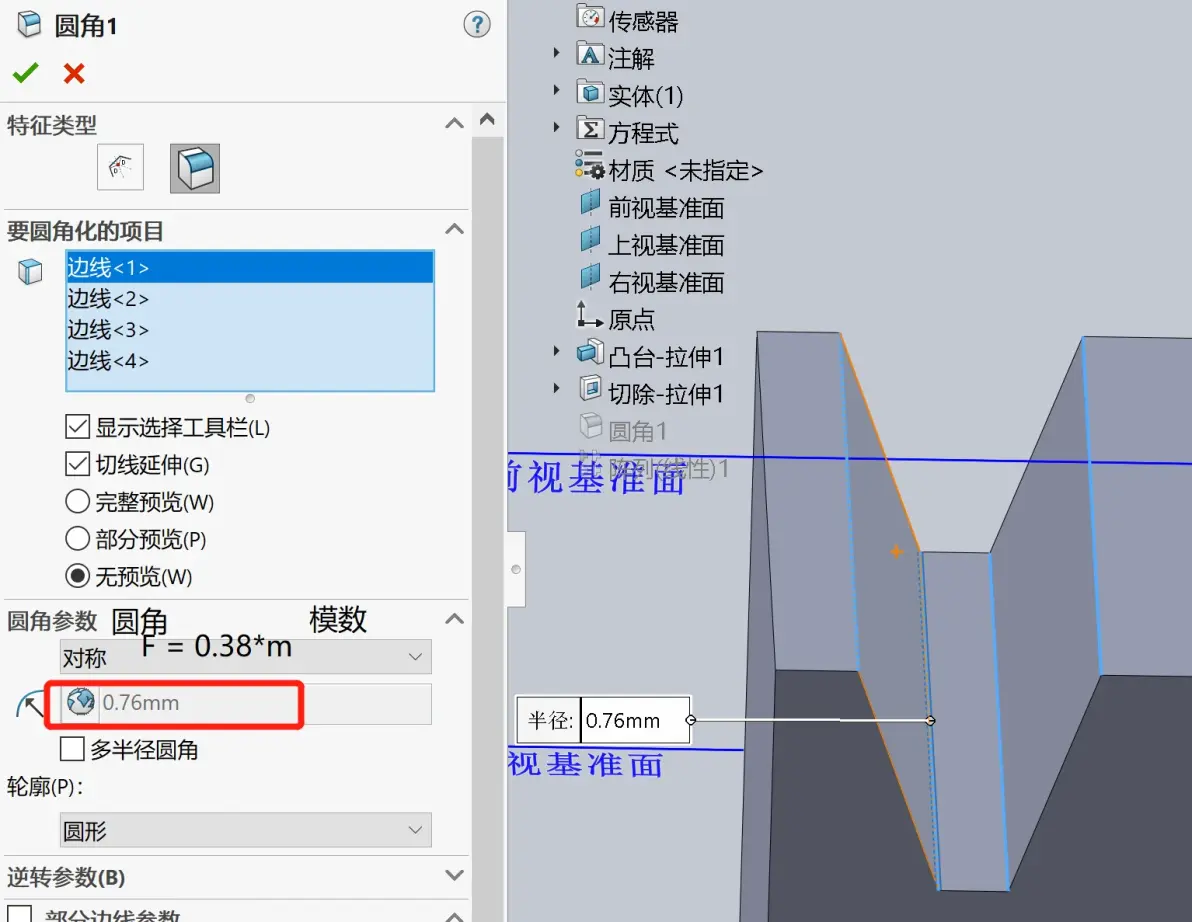
结果,当我点击“下一步”的时候,弹出了一个错误提示:“无法找到所选基准面”。我当时就蒙了,这基准面明明就在那啊,怎么就找不到呢?我仔细一看,发现是因为我选错了基准面,是“前视”而不是“上视”。
关键来了,我那时候没意识到,选错了基准面,反向装配体就会出问题。我错误的方向继续操作,勾选了“生成相反方位版本”,选择了保存方式,存为新文件。说实话,我当时心里还挺高兴的,以为一切顺利。
当我发现镜像件出现在FeatureManager设计树中,方向竟然是相对于原件对称的时候,我整个人都傻了。这明显不是我要的效果啊!我赶紧打开新文件,发现整个装配体反向了,连子装配体结构都跟着变了。
当时我那个气啊,心想这可怎么办?项目进度眼看就要延误了。我只好重新创建装配体,逐个镜像关键零部件,才把事情搞定。
这次经历让我深刻认识到,SolidWorks反向装配体操作中,有几个地方容易翻车,我给大家总结:
老司机:在进行反向装配体操作前,最好先备份注册表,以防万一。不要轻易删除文件,是那些重要的装配体文件,否则会造成不可挽回的损失。
 技术文档
技术文档
 推荐好文
推荐好文





 155-2731-8020




