


软件

产品


应用场景导入:SolidWorks被广泛应用于各类零件的设计与制造中。基准面其方向的正确性直接影响着后续特征的绘制与设计效率。这里将详细介绍SolidWorks中基准面反向方向的操作方法,帮助用户解决基准面方向调整问题。
一、操作步骤详解
操作原理:在SolidWorks中,基准面方向的调整主要依赖于属性面板中的“反转法线”或“反向”选项。改变勾选状态,实现基准面法线方向的调整。
常见误操作:部分用户在新建基准面时,由于对操作原理不熟悉,容易忽视“反转法线”选项,导致基准面方向与预期不符。
操作步骤:
(1)选择对比:新建基准面时,选A(不勾选“反转法线”选项)会导致基准面法线方向与参考面相同;选B(勾选“反转法线”选项)则使基准面法线方向与参考面相反。
(2)找到反向选项:点击“基准面”命令后,在左侧属性管理器中找到“反转法线”或“反向”复选框。
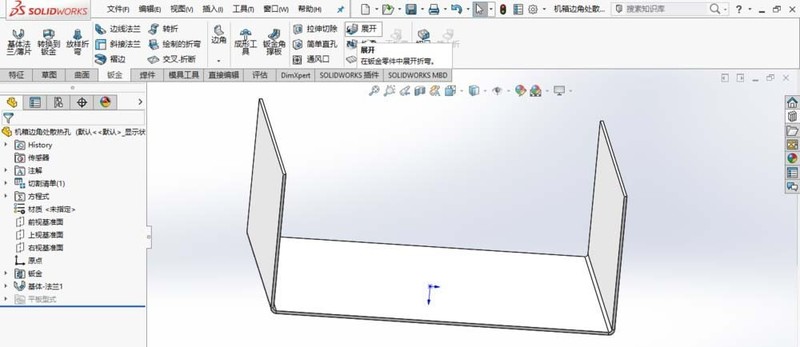
(3)调整方向:勾选或取消勾选该复选框,根据实际需求调整基准面法线方向。
(4)确认生成:设置好参考实体和方向后,点击确定,基准面将选定的反向生成。
操作原理:在SolidWorks中,修改已存在的基准面方向依赖于属性面板中的“反转法线”选项。编辑特征并改变勾选状态,实现基准面法线方向的调整。
常见误操作:部分用户在修改基准面方向时,忽视属性面板中的“反转法线”选项,导致修改效果不符合预期。
操作步骤:
(1)编辑特征:在设计树中右键点击已有的基准面,选择“编辑特征”进入修改模式。
(2)重新勾选:在弹出的属性面板中,找到“反转法线”选项,根据实际需求改变勾选状态。
(3)观察箭头:基准面的法线箭头方向将实时变化,确保箭头指向所需的一侧。
二、原因分析、预防机制及常见误区
(1)未正确理解“反转法线”选项的作用,导致基准面方向错误。
(2)在设计过程中忽视基准面方向的重要性,导致后续设计问题。
(1)熟悉SolidWorks软件操作,了解各功能选项的作用。
(2)在设计过程中,时刻关注基准面方向,确保其符合设计要求。
(1)未勾选“反转法线”选项,导致基准面法线方向错误。
(2)修改基准面方向时,忽视属性面板中的“反转法线”选项,导致修改效果不符合预期。
三、关联问题延伸
在SolidWorks三维建模过程中,除了基准面方向调整,还遇到以下问题:
四、延伸思考
如何根据不同场景和需求,灵活运用SolidWorks中的基准面调整功能,实现高效、准确的设计?
 技术文档
技术文档
 推荐好文
推荐好文





 155-2731-8020




