

在 SolidWorks 中打开新图纸(即工程图)的步骤如下:新建工程图(图纸)
打开已有零件或装配体文件
工程图必须基于已有的零件或装配体创建,因此首先需打开对应的 .sldprt(零件)或 .sldasm(装配体)文件。
从文件菜单创建工程图
点击顶部菜单栏的 “文件” → “从文件制作工程图”。
在弹出的对话框中,选择已打开的零件或装配体文件,点击 “打开”。
选择图纸模板
系统会提示选择图纸模板(如国标 A4)。
若无默认模板,可点击 “否”,然后手动选择合适的模板(如 .slddrt 文件)。
完成工程图创建
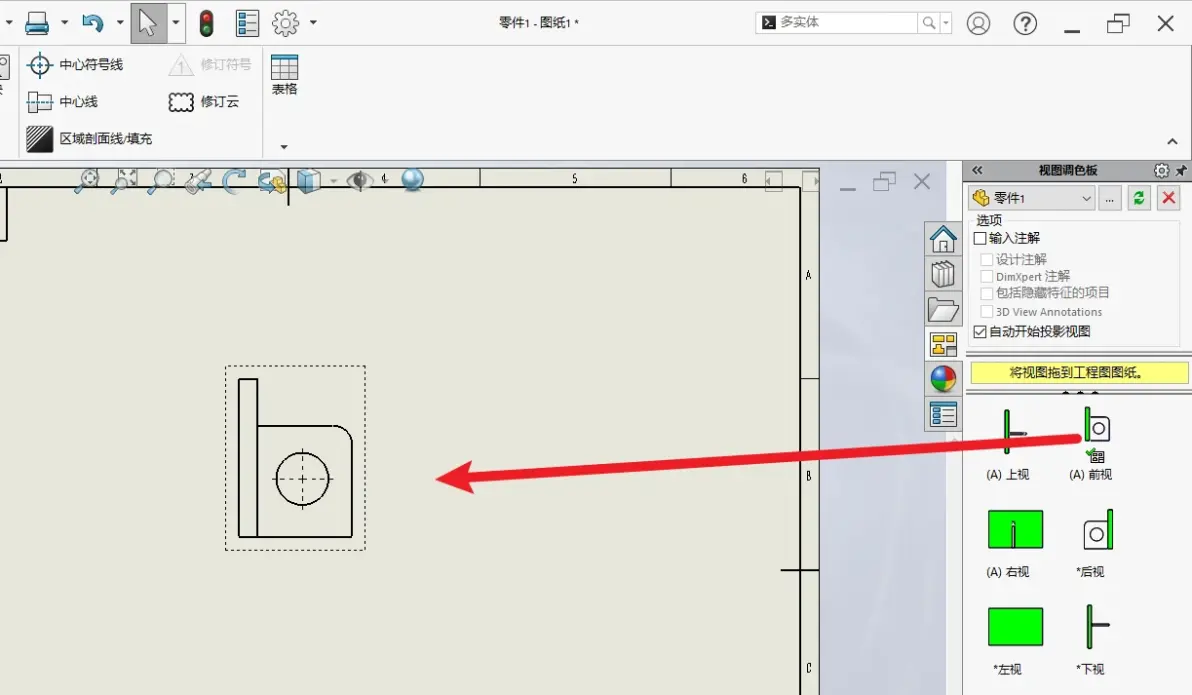
设置图纸格式、比例、字体等参数后,点击 “确定”,即可生成新的工程图图纸。
打开已存在的工程图文件
点击左上角 “文件” → “打开”。
在弹出的文件浏览器中,找到目标 .slddrw 工程图文件,选中后点击 “打开”。
或者直接在 “最近使用的文件” 列表中点击所需图纸。
快速方法(适用于已打开零件/装配体)
在 FeatureManager 设计树 中,右键点击零件或装配体名称。
选择 “打开工程图”(如果该工程图已存在且关联)
注意:SolidWorks 中的“图纸”通常指工程图(Drawing),不是独立文件,而是依附于零件或装配体的二维表达文档



