

SolidWorks 打印图纸没有图框,通常由打印区域设置、图框关联配置或视图显示模式问题导致,可通过以下方法排查解决。
打印与页面设置检查
检查打印边界设置:打开打印菜单,在打印预览中点击右下角"显示边界 Show Margin"图标,确认设置的图框在可打印区域内,避免边界被裁剪。
确认打印机可打印区域:在系统选项中查看边界设置,确保绘制的图框位于打印机支持的可打印范围内。
使用虚拟打印机导出:尝试选择"Microsoft Print to PDF"进行打印,可避免部分物理打印机的边距限制问题。
图框与图纸属性配置
检查图纸格式关联:右键单击图纸空白处选择"属性",在图纸属性对话框中确认"图纸格式"已选择正确的图框文件。
更换或重新加载图框:若当前模板无预设图框,可点击"浏览"找到公司专属图框文件路径,选择后应用更改。
更新图框定义:如圖框已被修改,使用"更新"功能将修改应用到现有图纸。
视图与系统选项调整
检查视图显示模式:确认视图属性设置为"无隐藏线"(HLR) 或相应模式,避免边线不显示。
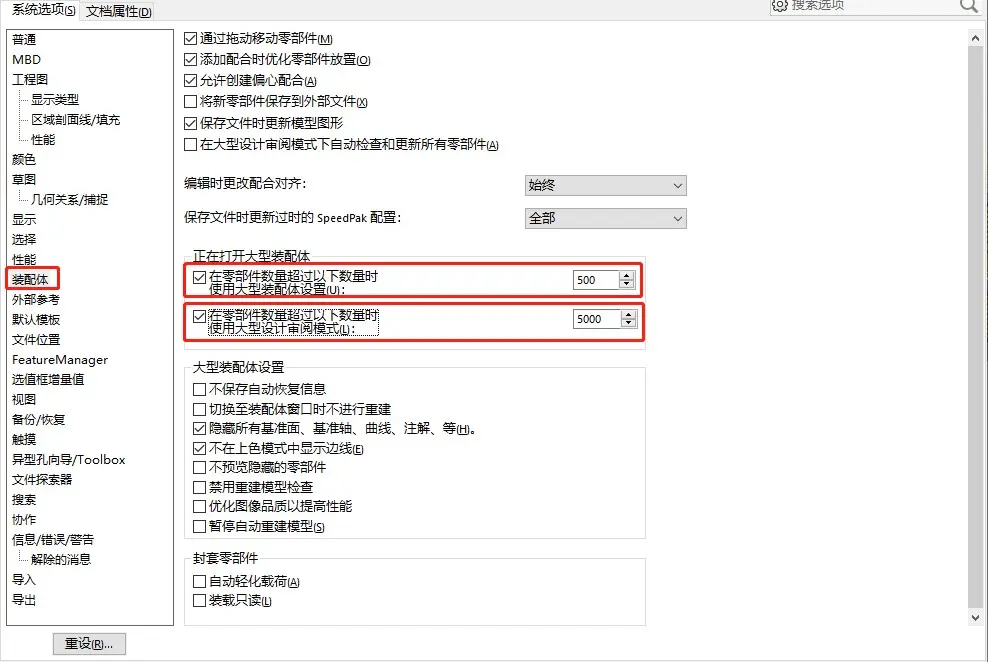
调整边线品质设置:进入系统选项→工程图→显示类型,勾选"线框和隐藏视图的边线品质"的高品质选项。
重建视图:右键点击问题视图选择"重建视图"或"更新视图",强制 SolidWorks 重新计算显示。



