软件

产品


我们来做一个文字与人像的合成!
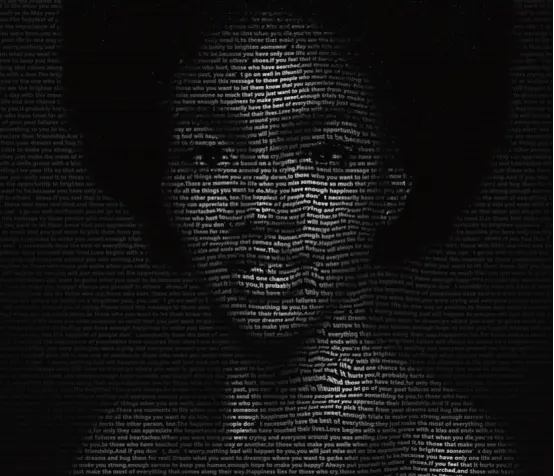
需要两个素材1人像,2文字。
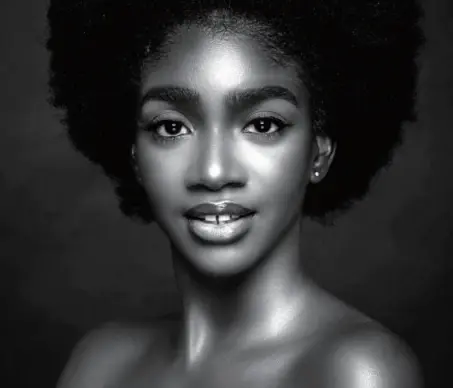
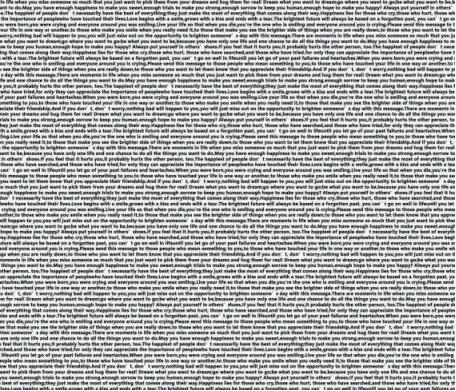
1、打开素材“黑白女生”和“英文”,选择 图片“黑白女生”,按 Ctrl+L 快捷键打开【色阶】对话框,调整参数,执行【滤镜】-【模糊】-【高斯 模糊】菜单命令。将处理好的文件 另存为 PSD 格式,命名为“置换图”。
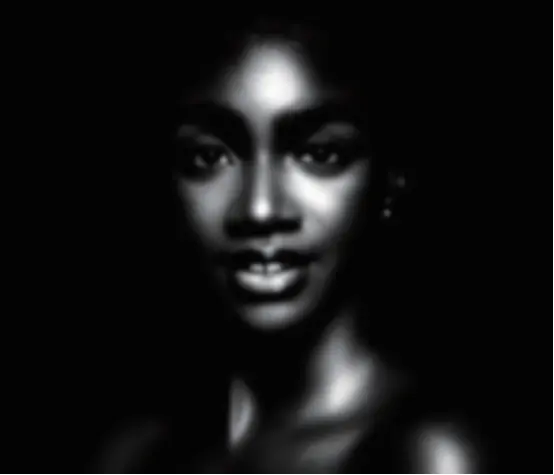
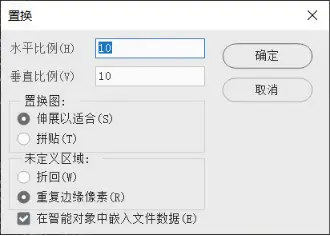
2、回到“黑白女生”文档,将“英文”拖曳到“黑 白女生”上,执行【滤镜】-【扭曲】- 【置换】菜单命令,将图层【转为智能对象】, 调整【水平比例】为10,【垂直比例】为 10,接下来选择步骤【1】保存的置换图。
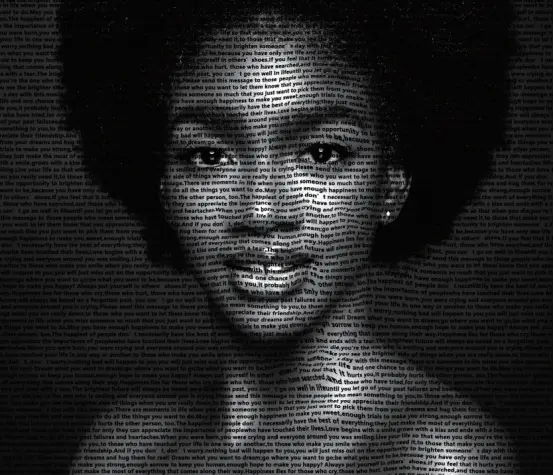
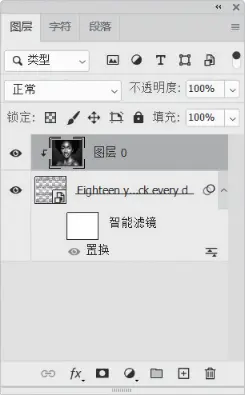
3、按住 Alt 键解锁背景图层,将其命名为“图层 0”,将图层“图层 0”移动到“英文”上方,右击图层“图层 0”选择 【创建剪贴蒙版】选项。
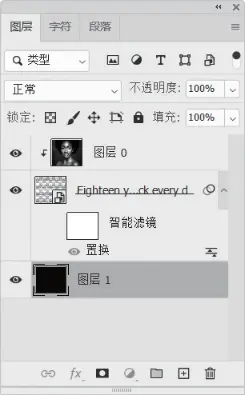
4、新建一个图层“图层1”,填充为黑色,将图层“图层1”移动至图层列表最下方,就完成效果啦!
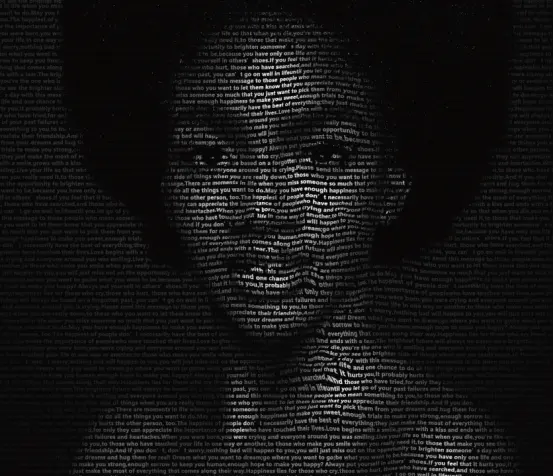
有不明白的朋友可以在下方评论,在帮大家解答噢~
觉得有帮助到你,也希望给小编点个赞哟~
免责声明:本文系网络转载或改编,未找到原创作者,版权归原作者所有。如涉及版权,请联系删
 技术文档
 推荐好文




 155-2731-8020