软件

产品


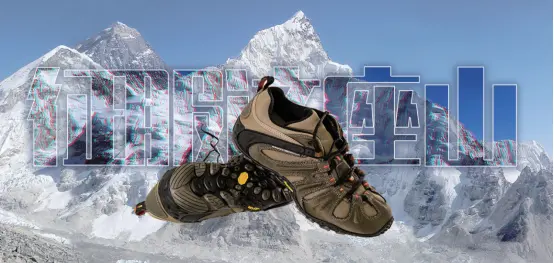
这是一个文字主题海报,下面来看下操作方法吧~
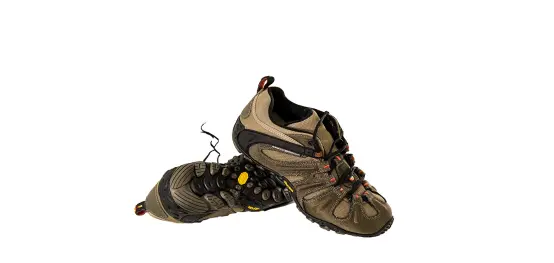
首先需要素材:雪山,登山鞋。
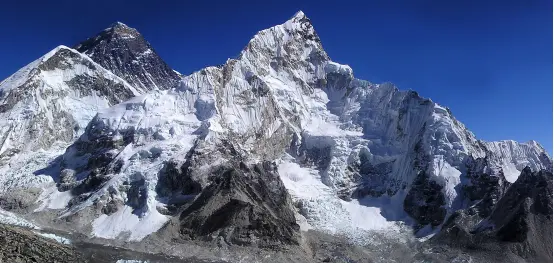
1、打开素材“雪山”,选择【横排文字工具】 ,调整【大小】为 500 点,输入“征服这座山”
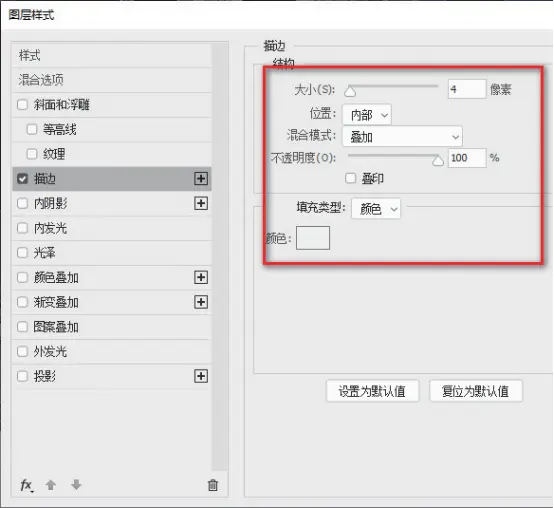
2、在图层列表中双击“文字”图层打开【图层样式】对话框,选中并打开【描边】选项卡,调整【大小】为4像素,【位置】为内部,【混合模式】为叠加,【不透明度】为 100%,填充【颜色】为白色。
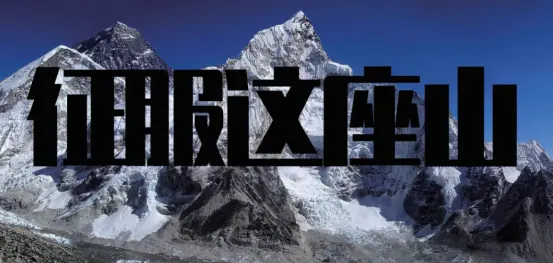
3、选中并打开【投影】选项卡,调整【混合模式】为正片叠底(色值为 R:17、G:39、B:98),调整【不透明度】 为 39%,【角度】为 30 度,【距离】为 5 像素,【扩展】为 24%,【大小】为 46 像素。
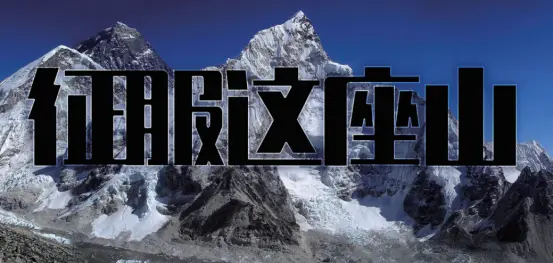
4、在图层列表中选择图层“背景”,连按 Ctrl+J 快捷键复制两个图层,分别命名为“雪山 1”和“雪山 2”,并将这两个 图层移动到图层“文字”上方,右击选择【创建剪贴蒙版】选项。
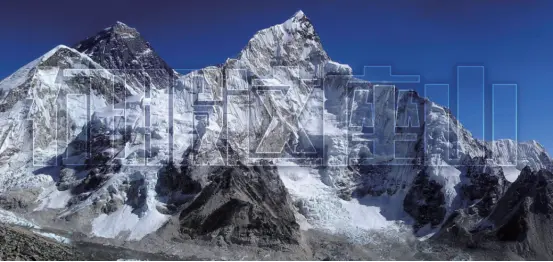
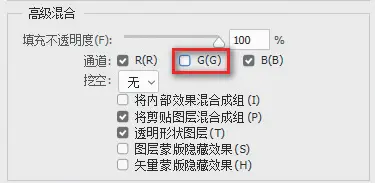
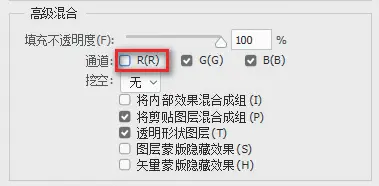
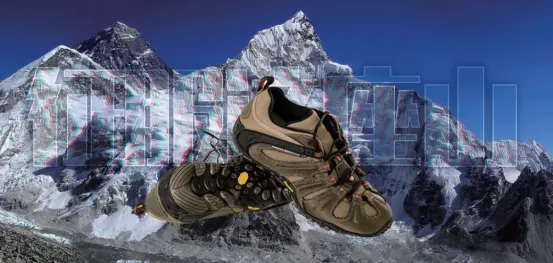
5、在图层列表中双击图层“雪山 1”,打开【图层样式】 对话框,在【混合选项】选项卡中取消选中 G 通道,双击图层“雪山 2”,打开【图层样式】对话 框,在【混合选项】选项卡中取消选中 R 通道,按上方向键调整位置。
6、打开本课配套素材“登山鞋”,将“登山鞋”拖曳 至“雪山”文档中的合适位置。
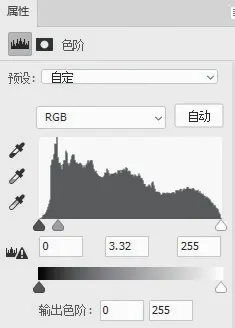
7、选择图层“背景”,在图层列表中单击下方【创建 新的填充或调整图层】 按钮,选择【色阶】选项,调整 【色阶】的值为 0、3.32、255。
这样主题海报就制作完成啦~
免责声明:本文系网络转载或改编,未找到原创作者,版权归原作者所有。如涉及版权,请联系删
 技术文档
 推荐好文




 155-2731-8020