软件

产品


之前发的视频爱的流星锤很多小伙伴留言询问线条为什么这么丝滑,下面给大家总结了几个让线条丝滑的方式,想要了解的小伙伴可以都来看看。
在AI里,使用铅笔或者画笔绘制线条的时候,多少会产生一些不太平滑的路径,我们可以通过绘制前的设置或者绘制后的调整,让线条看起来更加平滑,成品也会更有质感。
双击铅笔/画笔工具( 快捷键 B ) ,可以打开画笔工具选项面板 ,将保真度圆点移到平滑 ,就能够绘制出平滑的线条哟~
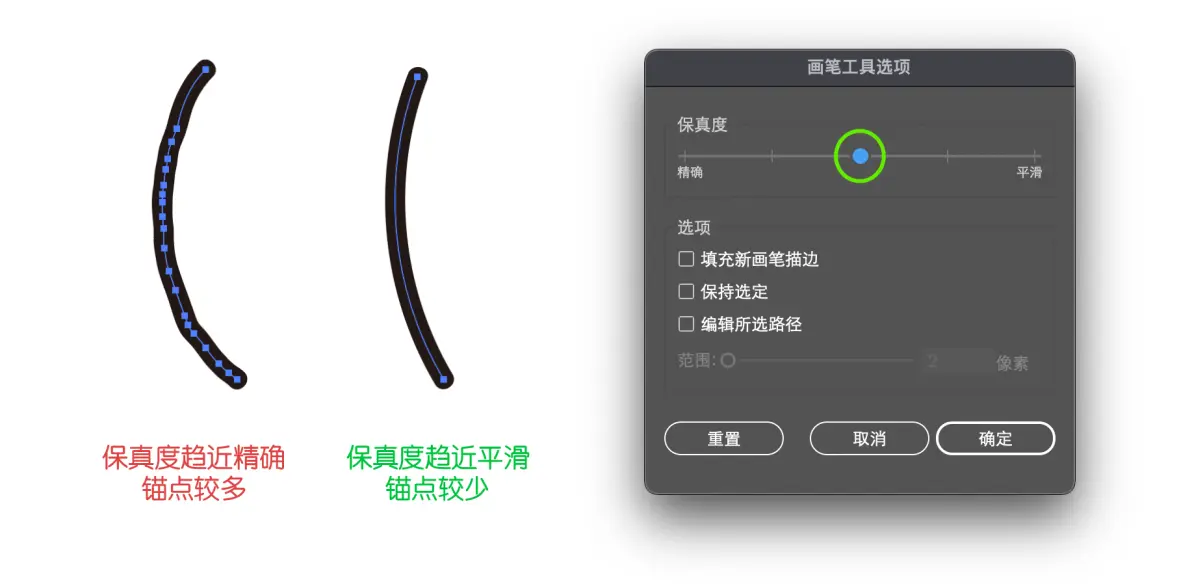
绘制前的设置
动图
画笔工具-画笔工具选项设置好后
但有时候我们是绘制完成后才发现线条不平滑,那该怎么办?
由上面的路径对比,我们可以看出线条不平滑的主要原因:锚点过多
选中路径后,鼠标右键点击,选择简化,就可以弹出简化面板啦,拉动圆点可以调整路径的简化程度。
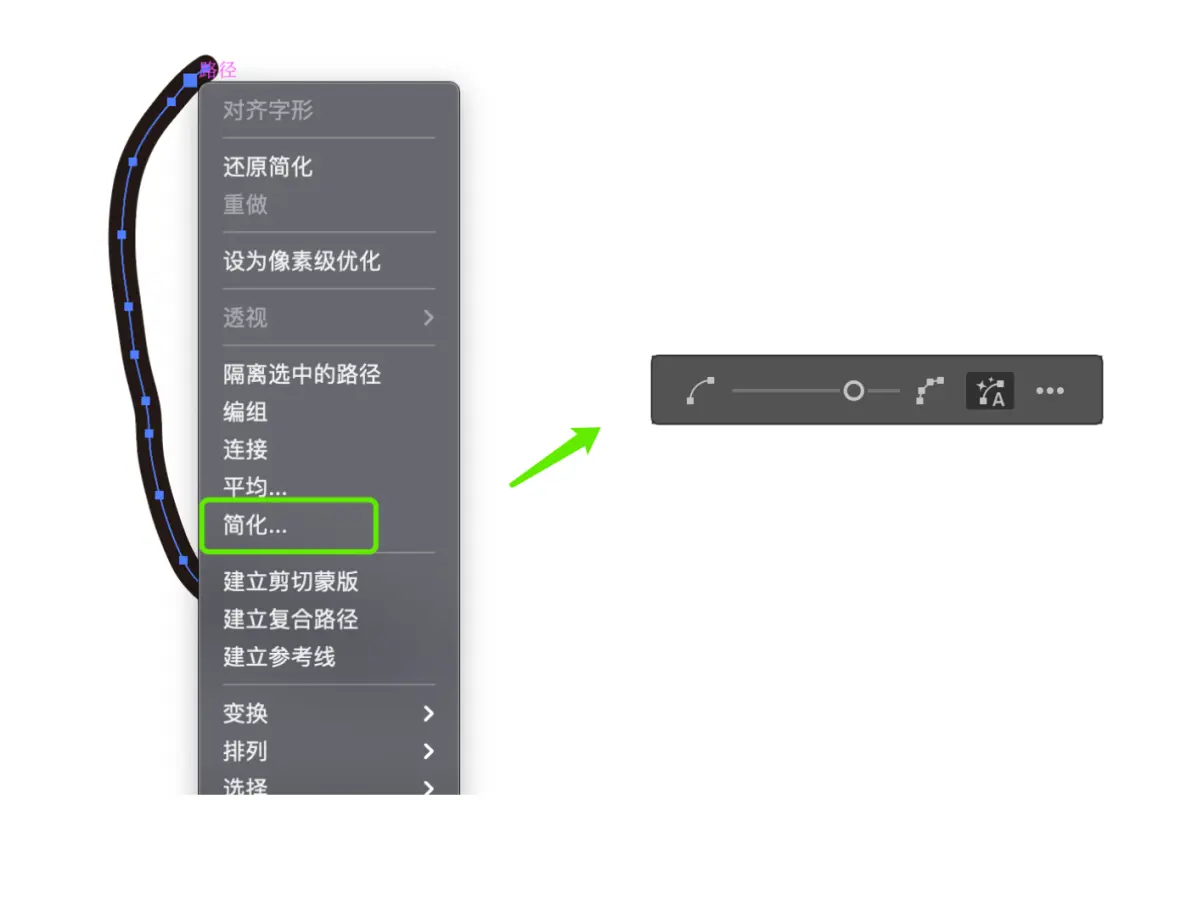
鼠标右键 点击简化
动图
路径简化操作
简化预设里有一个自动简化,会在保持路径曲线的同时,尽量减少锚点,点击最右边的3个点,就可以进入简化预设面板,就可以根据需求调整不一样的简化成都,也可以试试其他的功能哟~
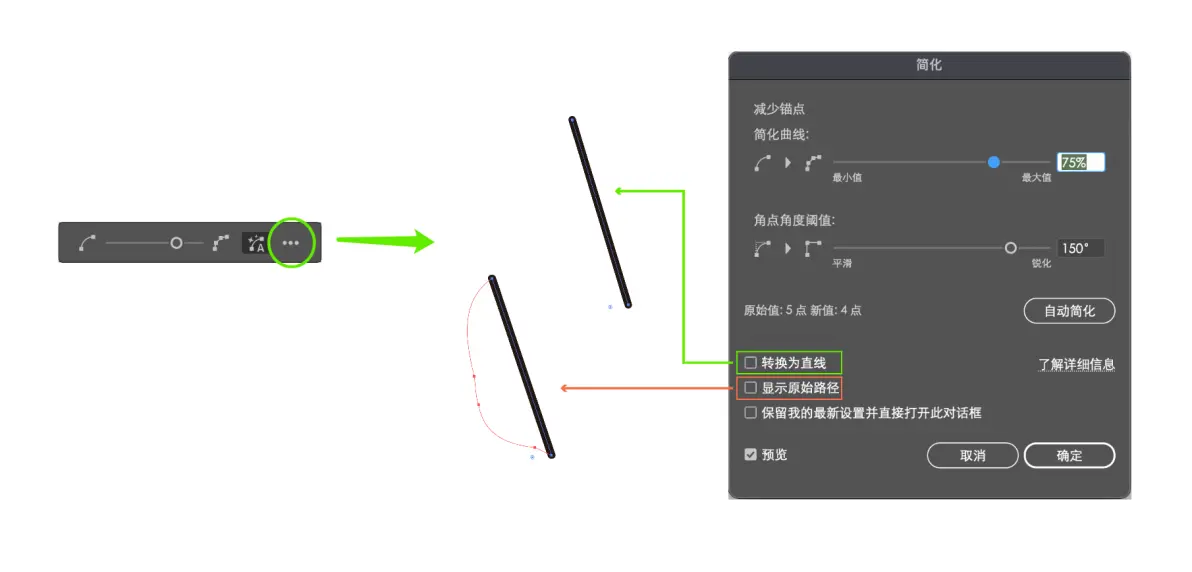
简化预设及其他功能
平滑工具隐藏在Shaper工具( 快捷键 Shift+N)的选项中,很容易被忽略,为了使用起来更方便,所以我将平滑工具的快捷键设置为R (操作:编辑 > 键盘快捷键更改)
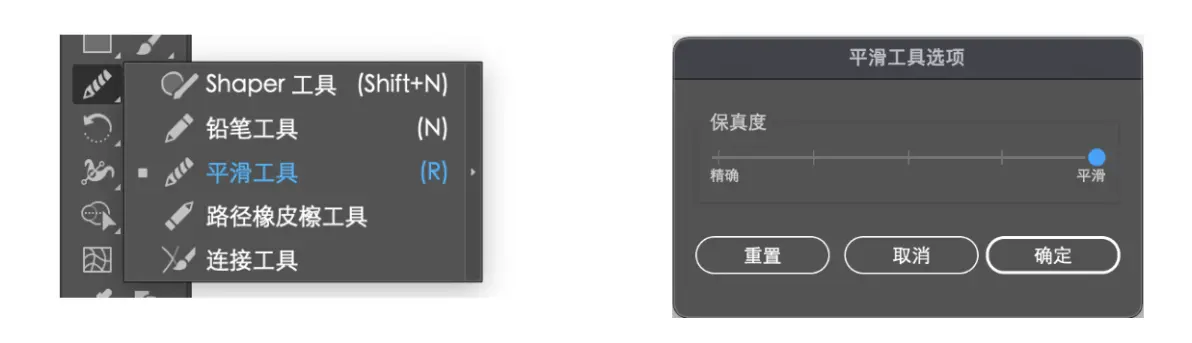
平滑工具 双击可打开平滑工具选项面板
跟画笔工具同样的道理,双击平滑工具,也可以打开平滑工具选项面板,设置平滑的精确度
选中需要调整的路径,直接使用平滑工具,在路径上滑动即可,如果对结果不满意,可以重复多次平滑
平滑工具操作
想要平滑的路径,除了上述的方法外,手柄的调整也是非常重要滴!避免下图前面两种情况,就会得到更平滑的路径哟~
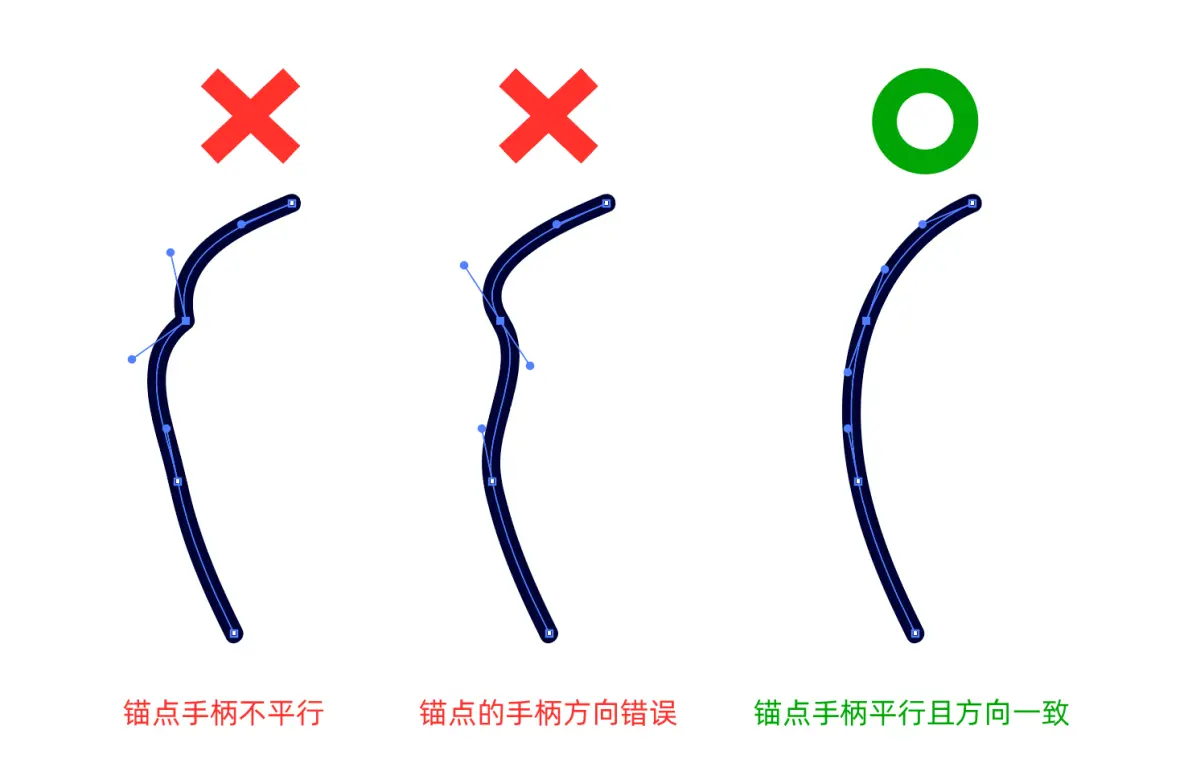
简化工具可以移除过多的锚点,而平滑工具则能让你用滑动的方式消除路径的起伏,不过这些工具都是辅助,如果要有完美的曲线,还是靠手动的增减锚点以及调整手柄,能更好的控制哦!
如果经常使用画笔工具的话,建议平滑精度调整至适中,这样技能让线条平滑,同时也能尽可能保留线条的细节。
免责声明:本文系网络转载或改编,未找到原创作者,版权归原作者所有。如涉及版权,请联系删
 技术文档
 推荐好文



 155-2731-8020