许可优化
许可优化
产品
产品
解决方案
解决方案
服务支持
服务支持
关于
关于
软件库
当前位置:服务支持 >  软件文章 >  工业树莓派PLC怎么装CODESYS编程环境?步骤看这里

工业树莓派PLC怎么装CODESYS编程环境?步骤看这里

阅读数 4
点赞 0
article_banner

树莓派+CODESYS,控制+采集+通信,三位一体的工业 PLC 解决方案!

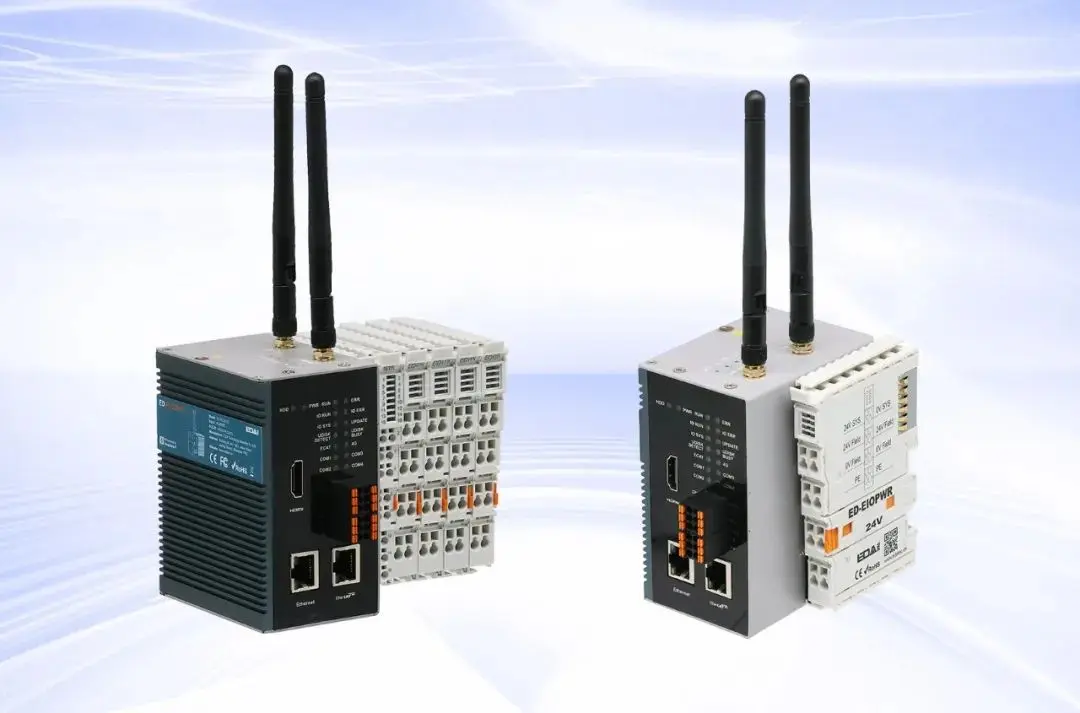
在当今工业自动化领域,可编程逻辑控制器(PLC)已经成为不可或缺的核心设备,广泛应用于各种复杂的工业生产流程中。ED-PLC2010作为一款基于CODESYS的高性能可编程控制器,凭借其强大的功能和灵活的配置,为工业自动化带来了全新的解决方案。本文将深入探讨ED-PLC2010的硬件设计、功能特性以及其在实际工业场景中的应用价值,帮助读者全面了解这款设备如何助力工业生产的智能化升级。
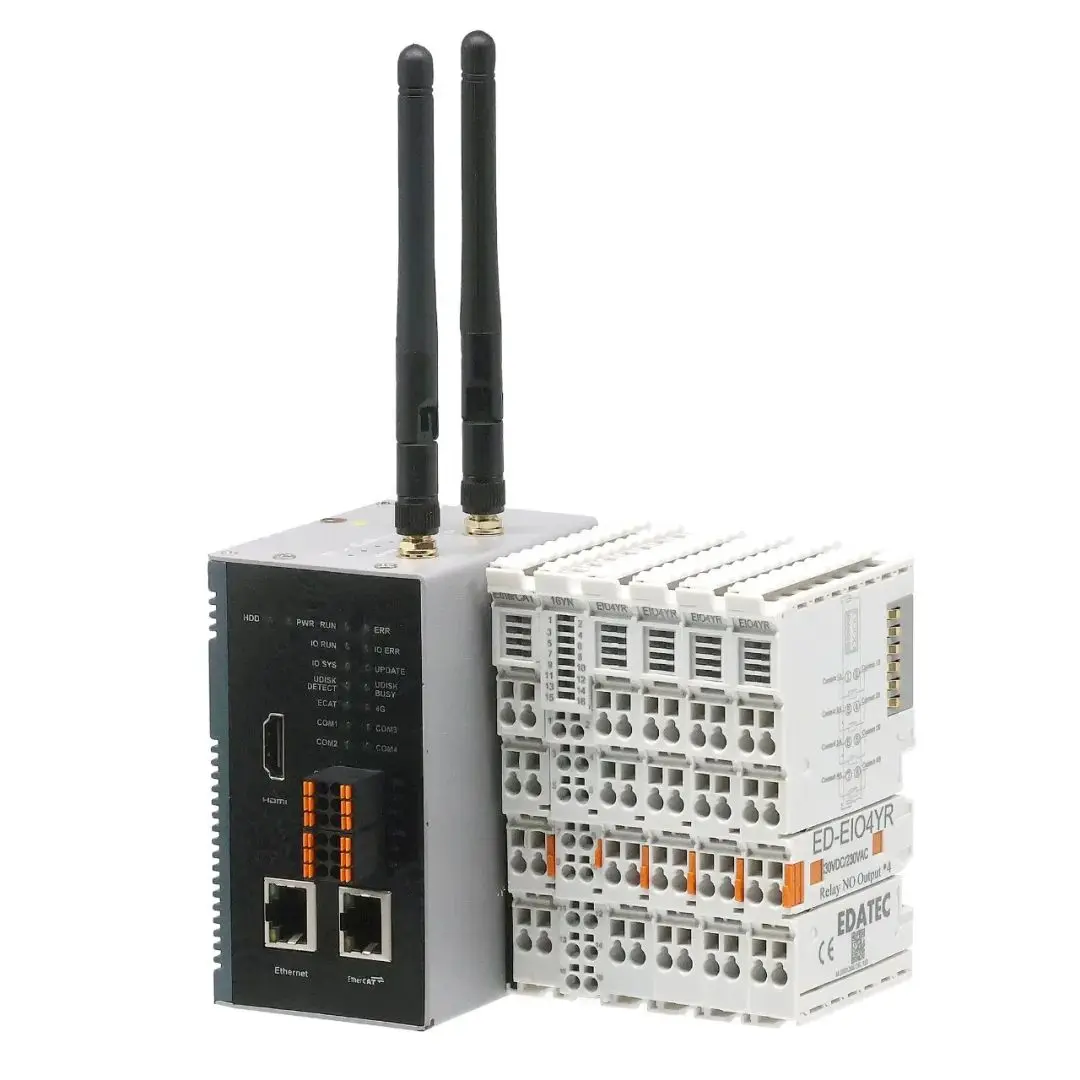
今天主要介绍在这个PLC上CODESYS使用具体操作:

CODESYS 编程

本章介绍CODESYS使用的具体操作。

警告:ED-PLC2010设备默认已预装CODESYS授权,重新安装操作系统会使CODESYS授权丢失,请勿自行安装操作系统。

1 CODESYS软件下载和安装

提示:安装的CODESYS IDE版本需要3.5.19及以上版本,PC操作系统要求Windows 10或Windows 11(推荐64位)。

1.1 从CODESYS官方网站下载安装包,下载网址:

http://store.codesys.cn/codesys/store/detail.html?productId=58

提示:首次进入官网下载需要注册登录账号。

1.2 右键单击下载的安装包,以管理员方式运行。

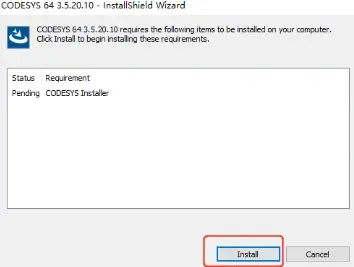
1.3 在打开的安装界面中单击 “Install”,安装过程中保持默认配置即可。
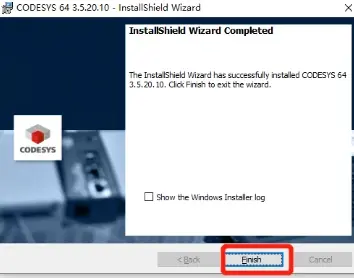
1.4 安装完成后,单击“Finish”关闭安装界面。
2 获取和安装设备描述文件

在通过CODESYS连接设备之前,需要先下载和安装设备描述文件。

2.1 获取设备描述文件

提示:设备默认的Ethernet网口IP地址为192.168.0.100, EtherCAT网口IP地址为192.168.1.100,如需修改请参见配置以太网IP。

前提条件:

  • 已获取CODESYS授权的设备。
  • 已获取可以正常使用的网线。
  • 已准备一台Windows PC,且设置PC的IP与设备的IP在同一个网段,例如设备IP(Ethernet网口)为192.168.0.100,可将PC的IP设置为192.168.0.99。

操作步骤:

  • 通过网线将ED-PLC2010的Ethernet网口与PC相连,给设备上电。
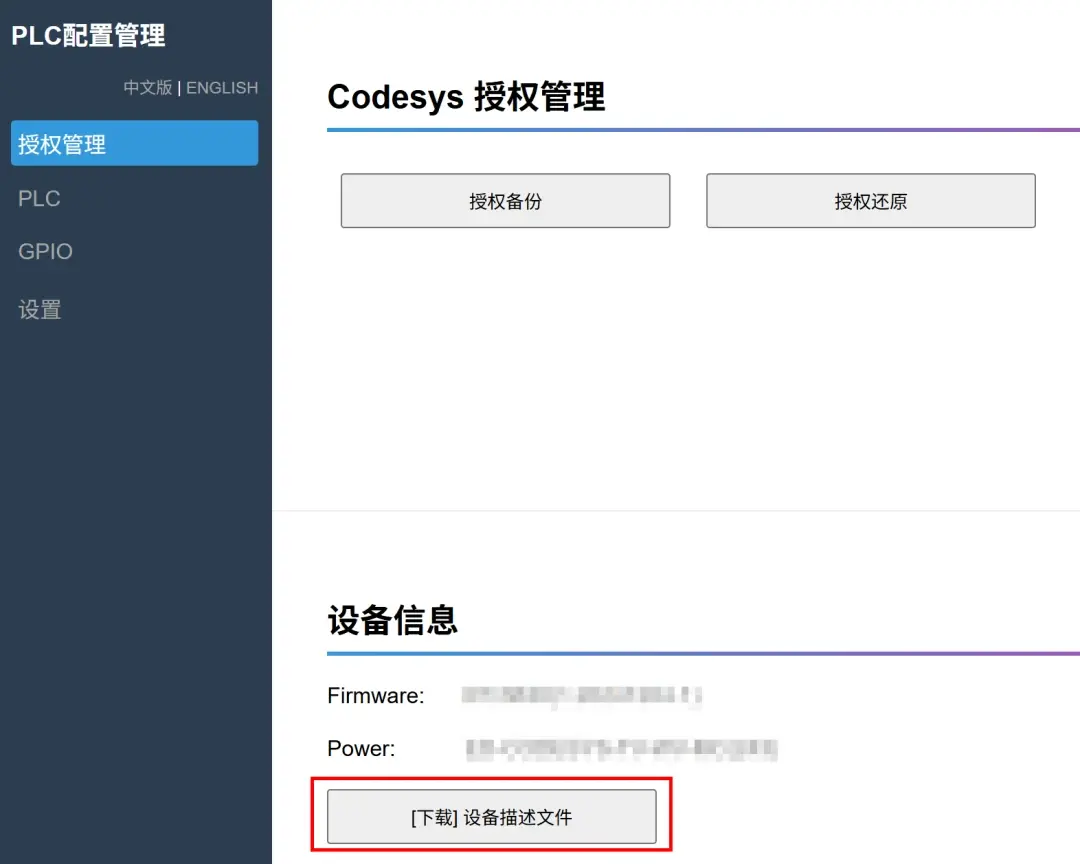
  • 在浏览器输入http://192.168.0.100:8100 ,进入“PLC配置管理”界面。
  • 在“设备信息”中单击“[下载] 设备描述文件”,下载对应的“.xml”格式的设备描述文件。

提示:也可直接在文档中下载 ED-PLC2010设备描述文件open in new window。

2.2 安装设备描述文件

前提条件:

  • 装有CODESYS软件版本为V3.5 SP19(64bit)的PC 一台,且IP地址与设备在同一网段。
  • 已获取可以正常使用的网线。
  • 已有CODESYS授权的ED-PLC2010一台,且已获取对应的设备描述文件。

操作步骤:

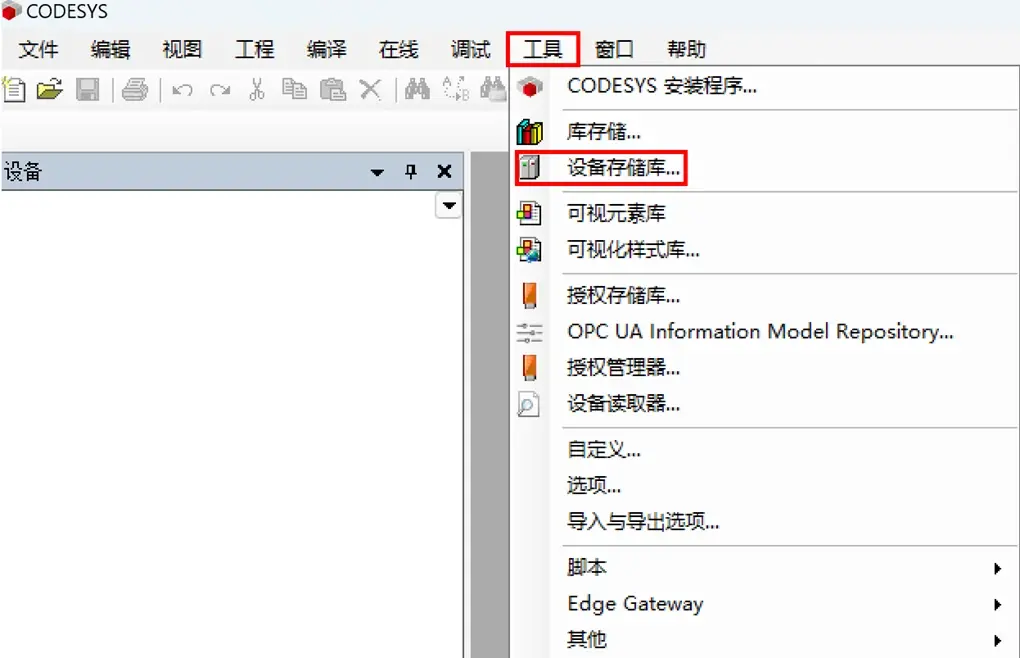
  • 双击PC桌面上的CODESYS软件图标,打开CODESYS软件。在菜单栏中选择“工具”→“设备存储库”。

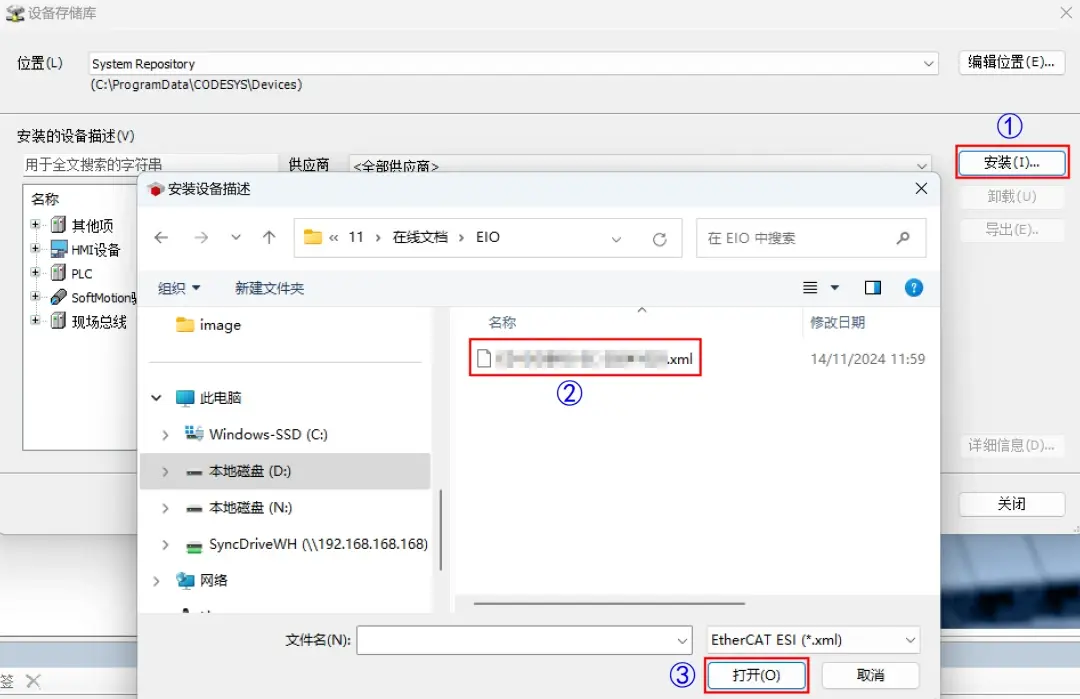
  • 在打开的“设备存储库”窗格中,单击“安装”,在弹出的“安装设备描述”窗格中选择待安装的设备文件,单击“打开”进行安装。

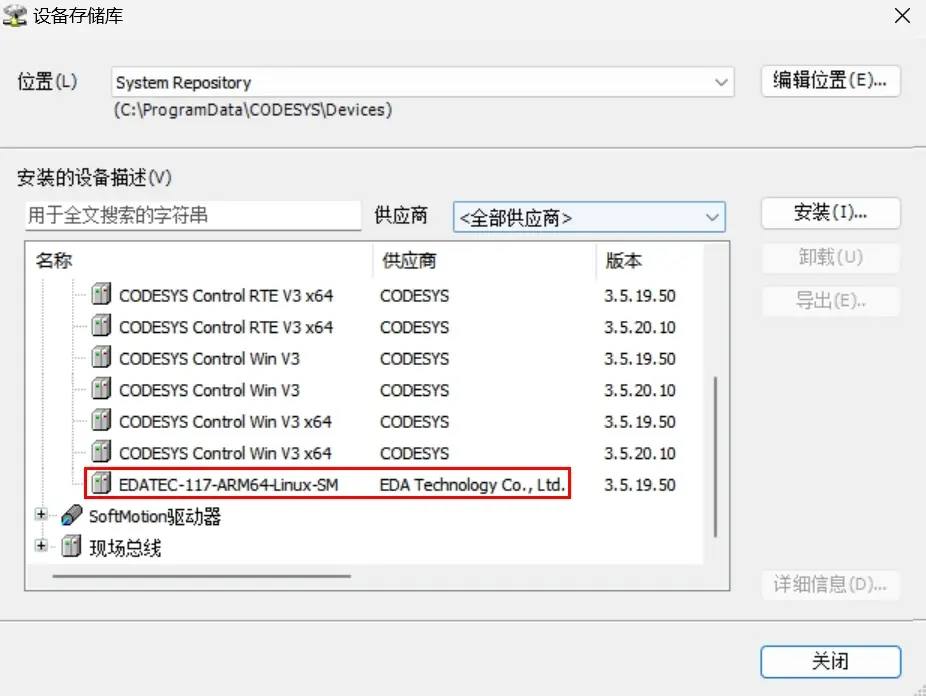
  • 安装成功后,在“设备存储库”中可查看设备描述文件添加成功。


3 硬件配置

前提条件:

  • 装有CODESYS软件版本为V3.5 SP19(64bit)的PC 一台,且IP地址与设备在同一网段。
  • 已安装设备描述文件。
  • 本地I/O模块已通过E-bus触点连接至ED-PLC2010。
  • 远程I/O模块已通过网线连接至ED-PLC2010的EtherCAT端口。

3.1 新建工程并连接设备

操作步骤:

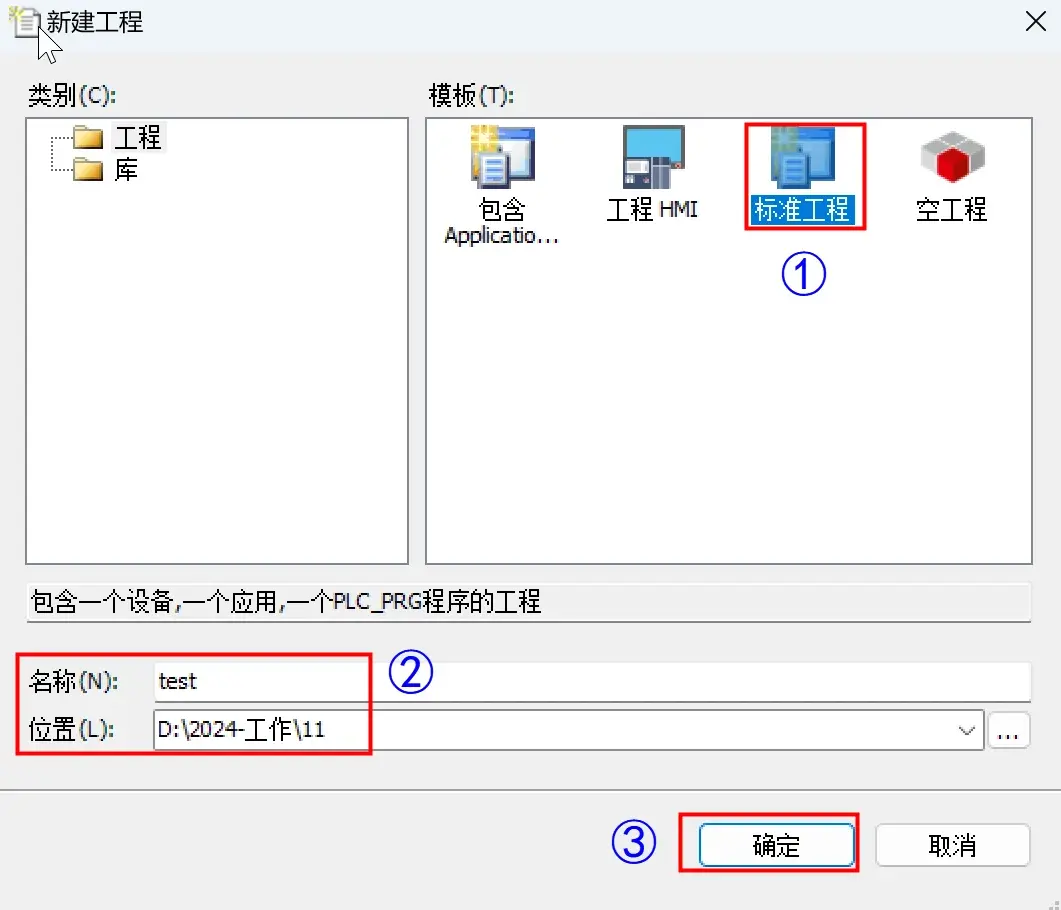
  • 给ED-PLC2010和远程I/O模块上电,打开PC上的CODESYS软件,在菜单栏中选择“文件”→“新建工程”,打开“新建工程”窗格,创建一个标准工程。

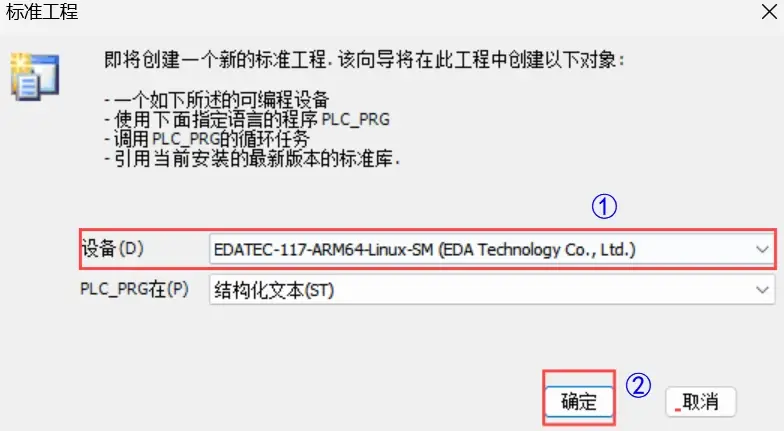
  • 选择已安装设备描述文件的设备,单击确定。


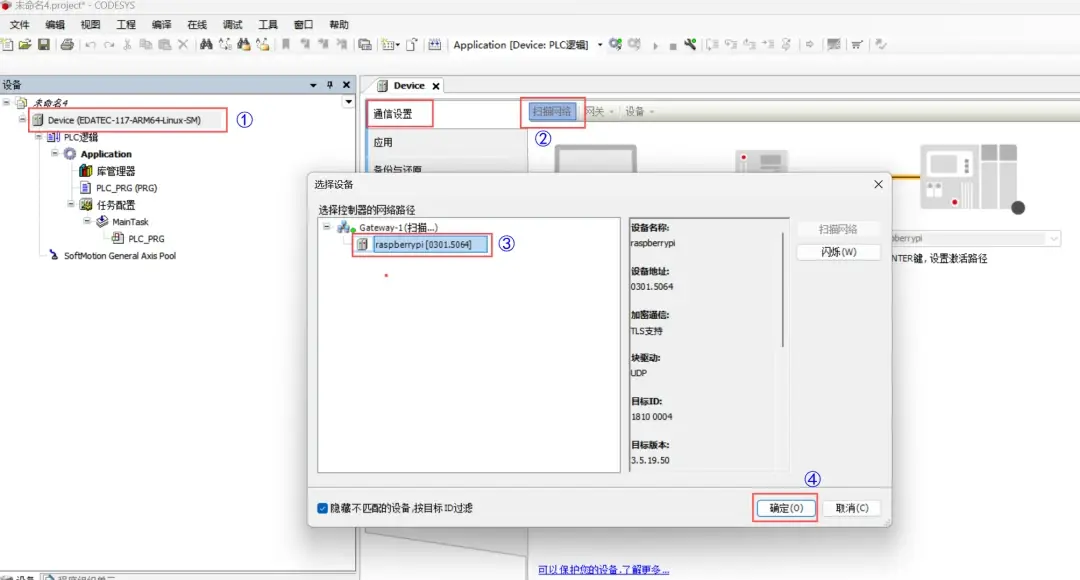
  • 左键双击设备,选择右侧的“扫描网络”,再选择扫描到的设备,最后单击“确定”。

提示:如果弹出设备用户登录,需要使用用户名和密码进行登录或者根据提示注册。
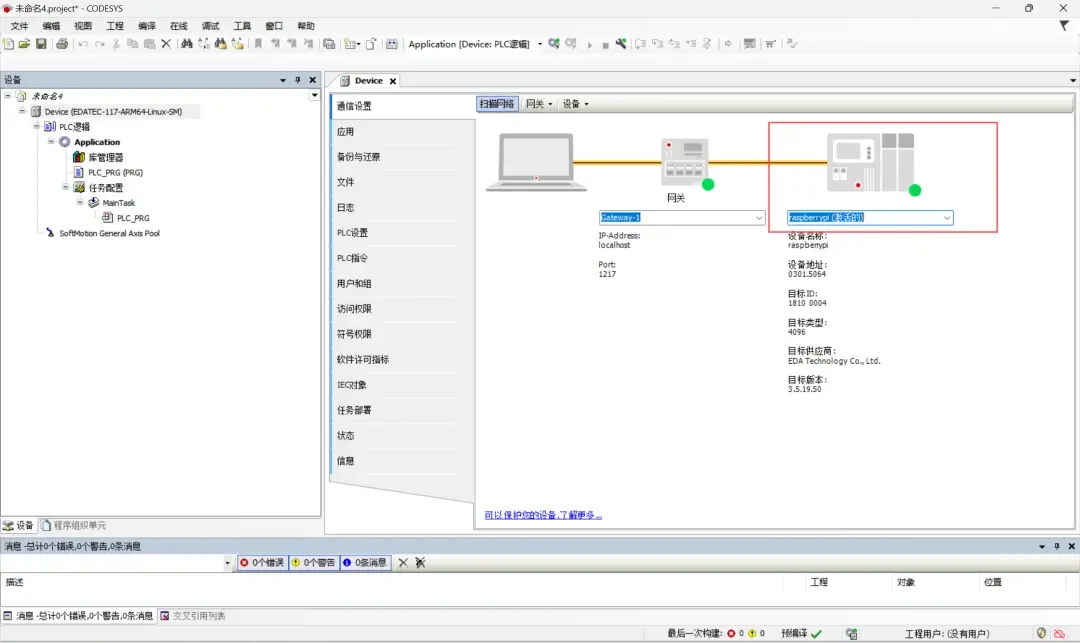
  • 如下图所示,表示已连接上设备。

3.2 添加本地I/O和远程I/O模块

操作步骤:

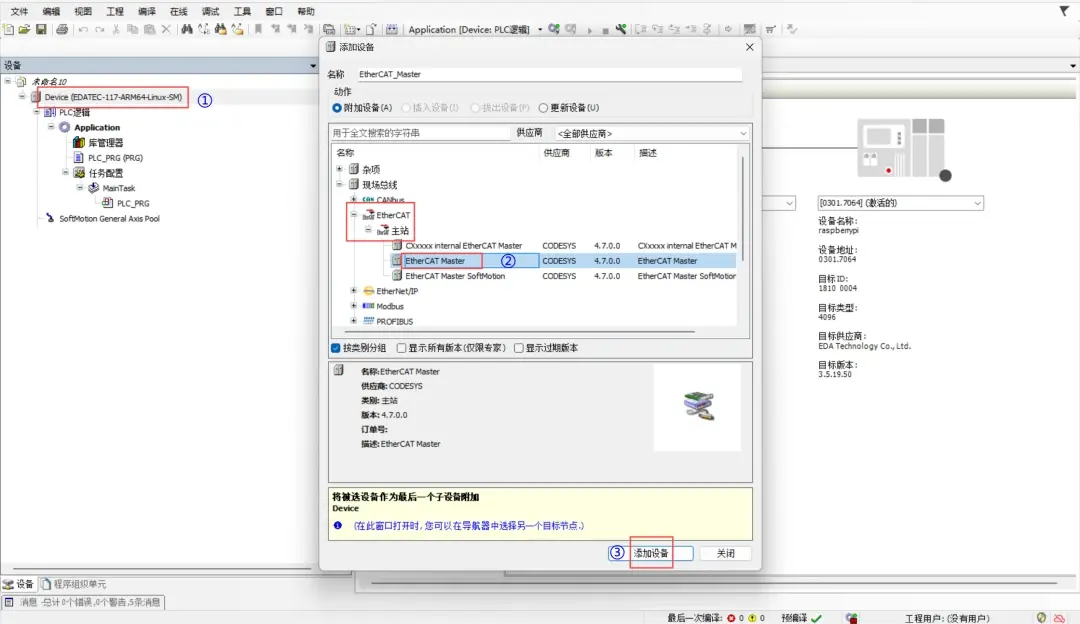
  • 右键单击“Device”,在菜单中选择“添加设备”,添加主站EtherCAT Master。

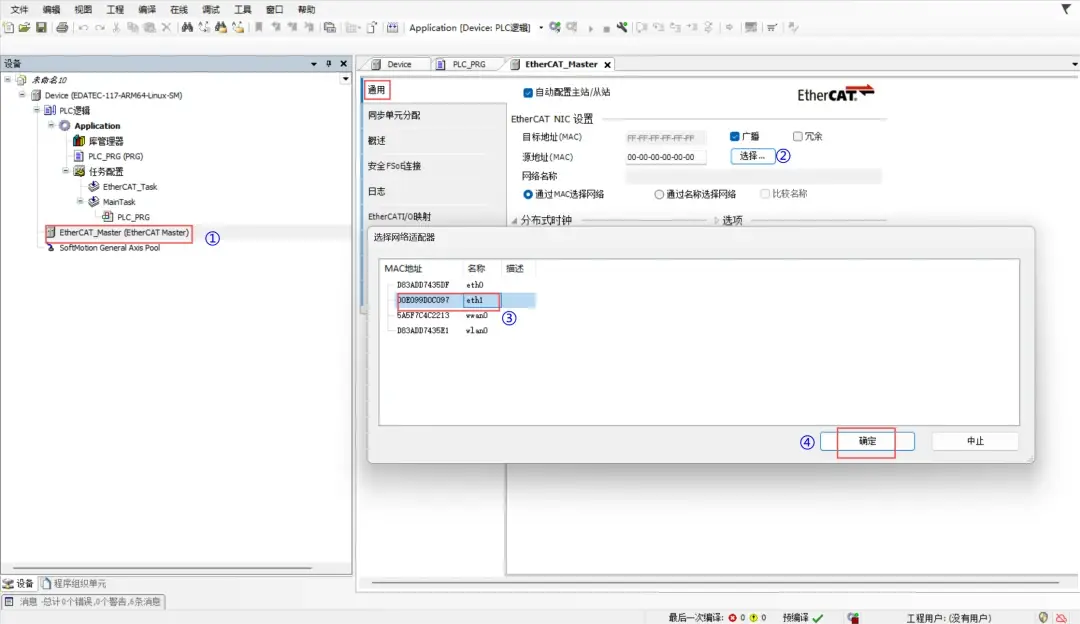
  • 左键双击EtherCAT主站设备,设置源地址(选择EtherCAT端口,即为设备的eth1网口)。

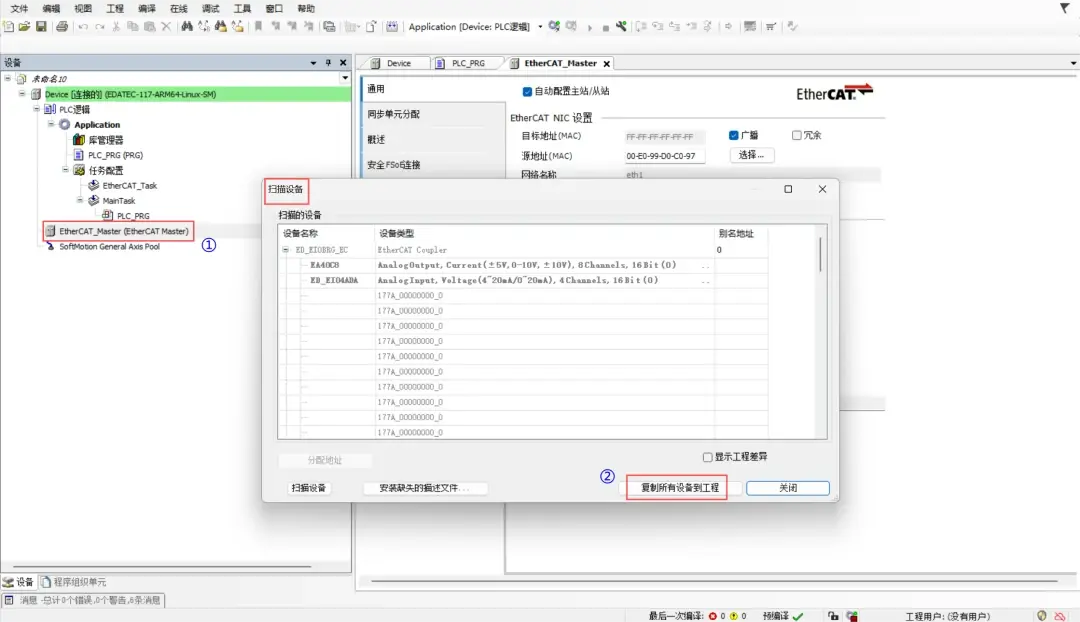
  • 单击EtherCAT主站设备,在右键菜单中选择“扫描设备”,扫描完成后复制所有设备到工程。。

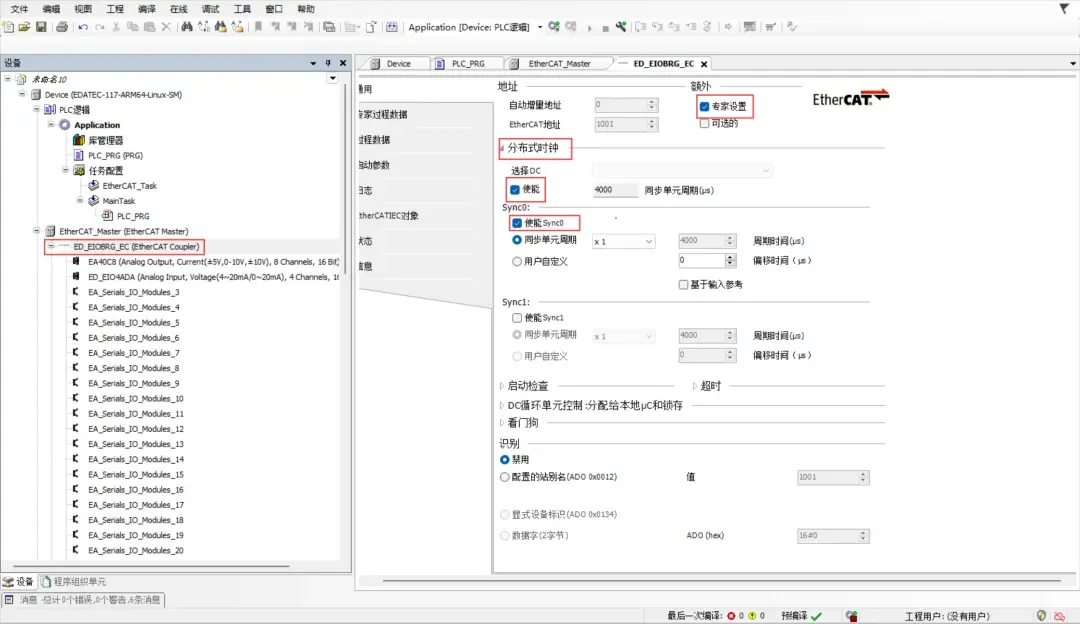
  • 设置从站,左键双击从站设备,在右侧界面设置相关参数,使能“专家设置”,选择DC中勾选“使能”,使能sync0。

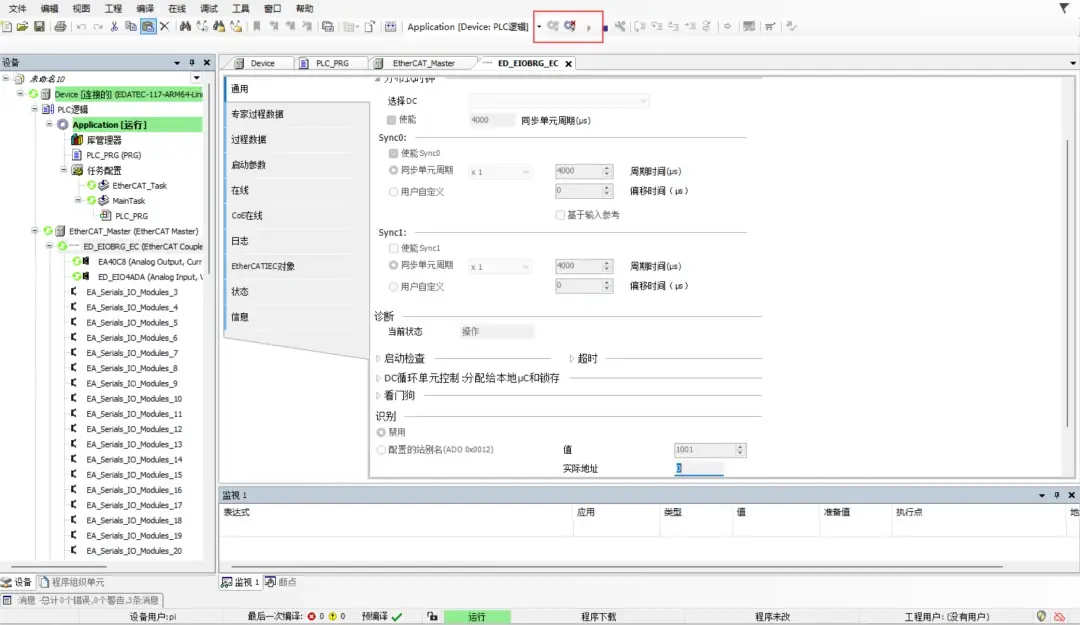
  • 单击“登录”和“运行”,如下图所示表示连接成功。

4 编程

下文以一个具体的编程实例来介绍具体的编程。

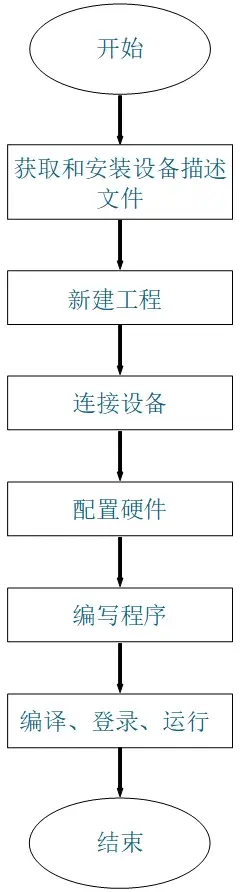
4.1 编程流程

4.2 编程示例

完成1个LED灯每隔0.5秒闪烁程序的编写与调试,使用1个PNP型8端口DO模块。

前提条件:

  • 已完成新建标准工程。
  • 已完成硬件配置。
  • 1个24v小型LED灯已连接在本地DO模块上,且连接DO模块的第一个输出端口。

操作步骤:

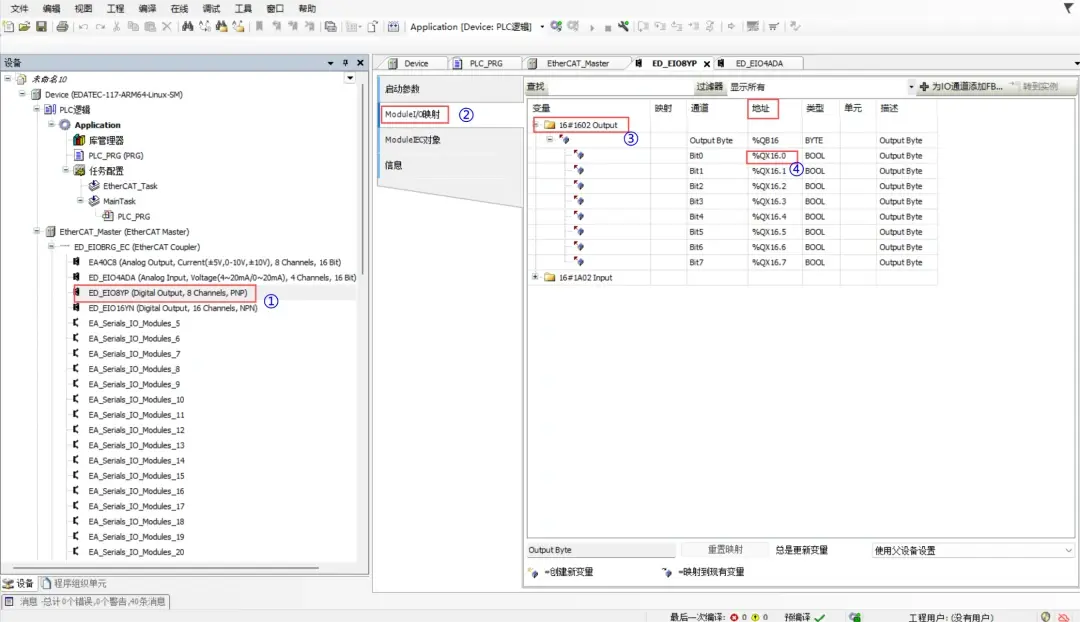
  • 左键双击DO模块,在右侧界面选择“ModuleI/O映射”→“Output”, 查看每个输出端口的地址。如下图所示,第1个输出端口的地址为%QX16.0。

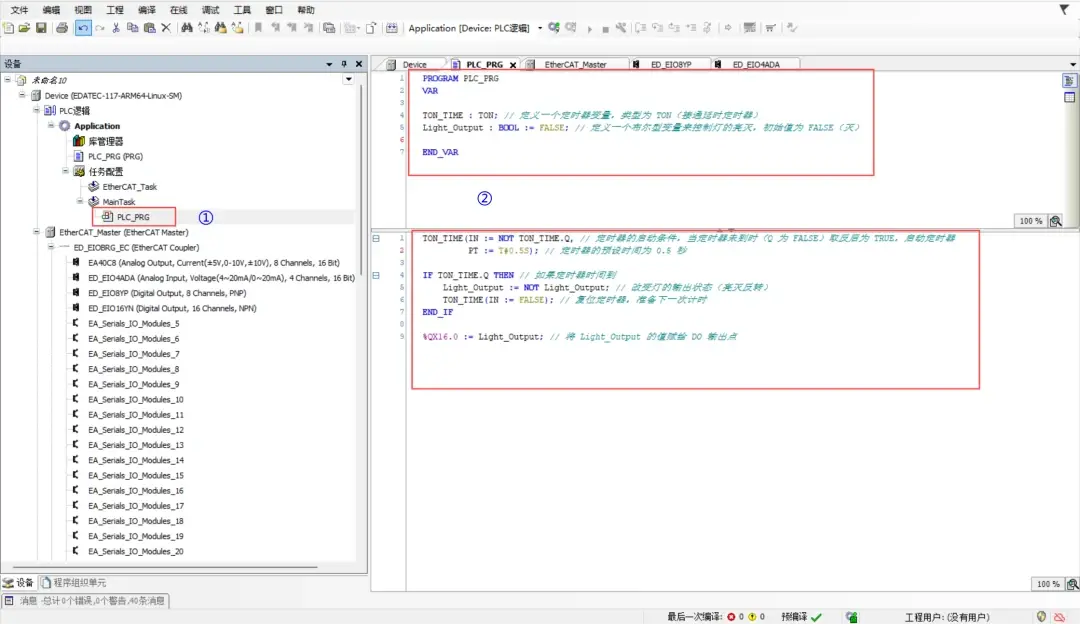
  • 单击"PLC_PLG"打开程序编写界面, 上侧为声明变量区, 下侧为主程序编写区。

  • 编写程序代码,具体如下。
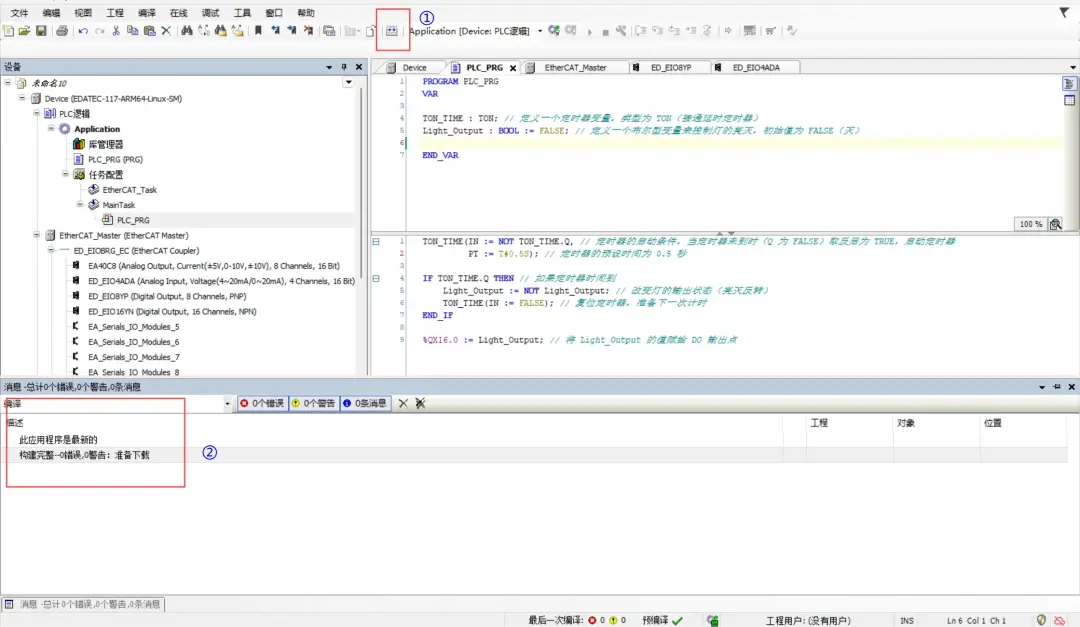
  • 程序编写完成后,单击“编译”, 确保程序无报错。

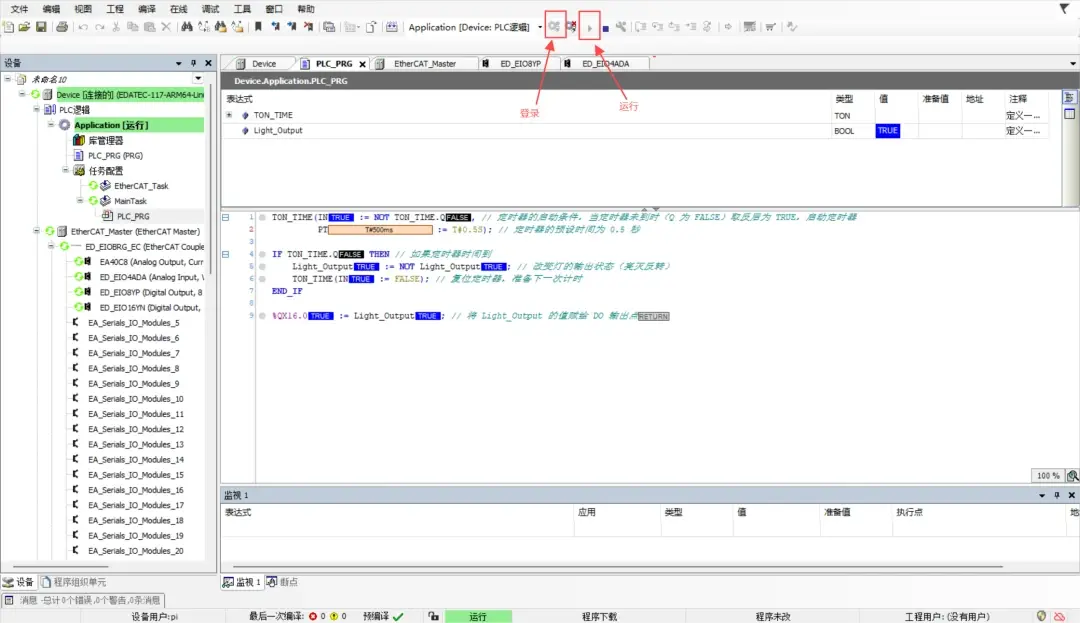
  • 单击“登录”并下载程序至设备, 再单击运行, 即可看到LED灯每隔0.5S闪烁一次。

5 运行与维护

5.1 程序运行与停机操作

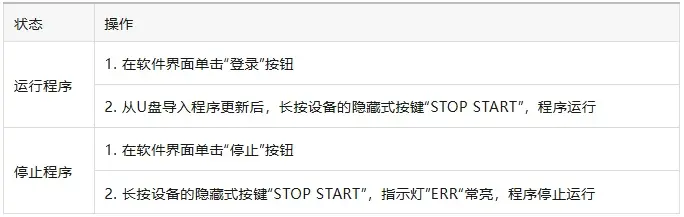
将程序写入后,执行如下表所示的运行和停止操作。

5.2 导入U盘用户程序

前提条件:

  • 已完成程序的编写,编译无错误。
  • 已获取正常使用的U盘。

操作步骤:

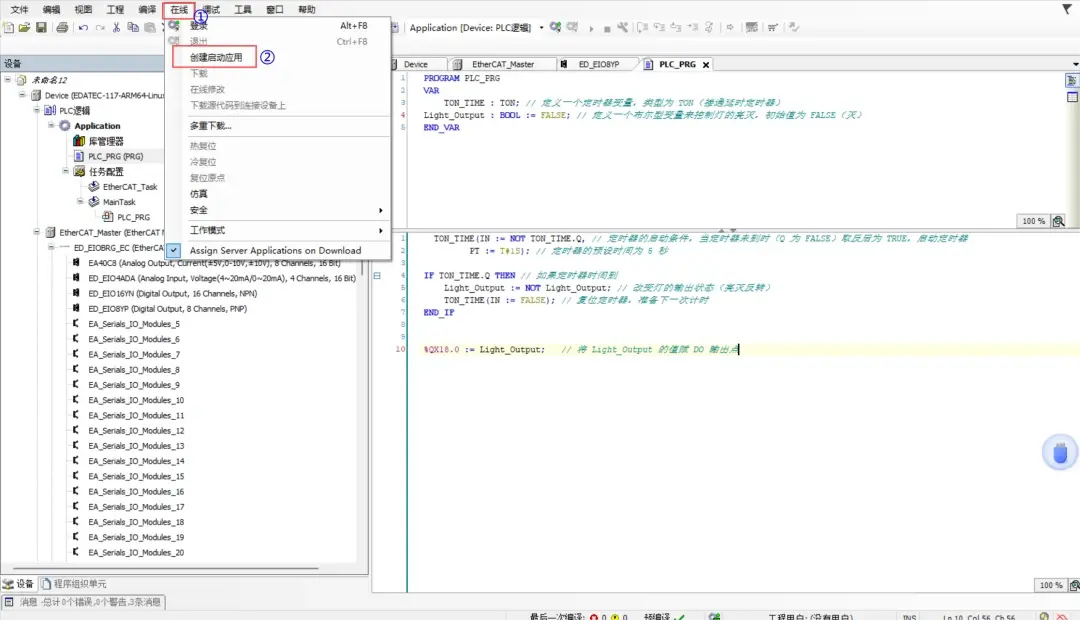
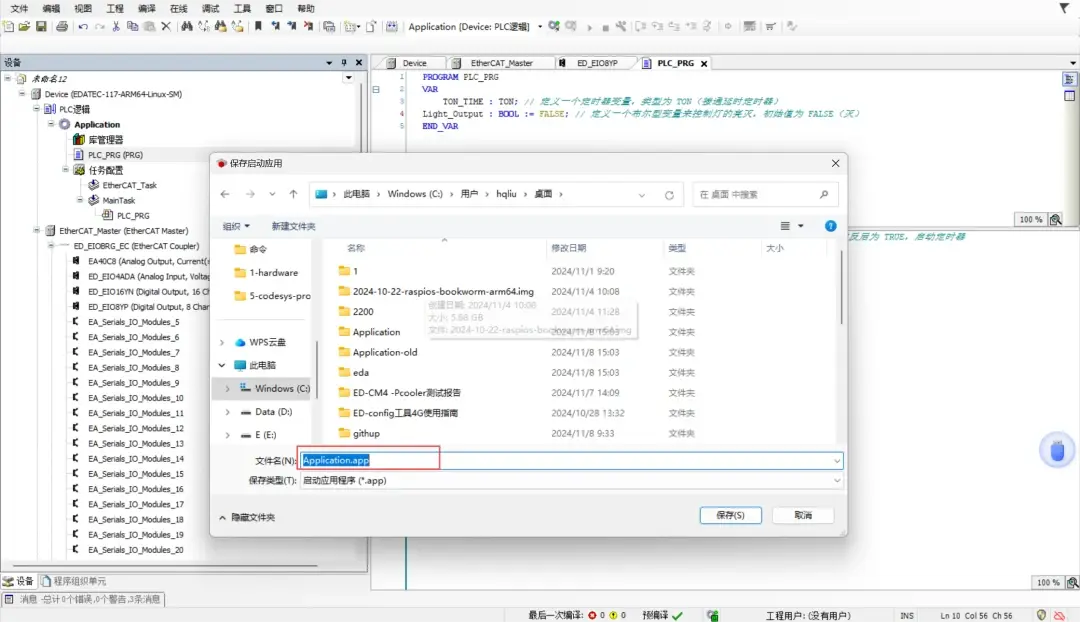
  • 导出应用程序,在主菜单中选择”在线“->"创建启动应用"

  • 默认生成Application.app和Application.crc两个文件,选择自定义存放的路径。

  • 将U盘格式化,并在根目录下创建命名为Application的文件夹,将Application.app和Application.crc两个文件拷贝至Application文件夹下。
  • 将U盘插入设备的USB 3.0接口,此时指示灯“UDISK DETECT‘和“UDISK BUSY”会常亮,表示设备已经识别到U盘。
  • 长按设备的隐藏式按键“STOP START”,如果设备此时有程序正在运行,按下后会停止运行,并且指示灯"ERR”会常亮。此时再长按"IMP”按键,则指示灯”UPDATE“会闪烁一次,表示程序已更新,再次长按按键“STOP START”,指示灯”ERR“会熄灭,从U盘导入的程序开始正常运行。
  • 卸载U盘需长按“UDISK RM”按键,等待“UDISK BUSY”指示灯熄灭后,可从设备拔掉U盘,U盘导入程序结束。

提示:从U盘导入程序必须满足导入程序的硬件配置和设备的硬件配置相同,否则导入时会出现错误,指示灯“IO ERR”会常亮。

我们很乐意为您提供工业树莓派的解决方案,项目有需求请联系我们~

我们的官方网站:www.edatec.cn/cn

如果觉得文章不错记得点赞,收藏,关注,转发~


免责声明:本文系网络转载或改编,未找到原创作者,版权归原作者所有。如涉及版权,请联系删

相关文章
技术文档
QR Code
微信扫一扫,欢迎咨询~
customer

online

联系我们
武汉格发信息技术有限公司
湖北省武汉市经开区科技园西路6号103孵化器
电话:155-2731-8020 座机:027-59821821
邮件:tanzw@gofarlic.com
Copyright © 2023 Gofarsoft Co.,Ltd. 保留所有权利
遇到许可问题?该如何解决!?
评估许可证实际采购量? 
不清楚软件许可证使用数据? 
收到软件厂商律师函!?  
想要少购买点许可证,节省费用? 
收到软件厂商侵权通告!?  
有正版license,但许可证不够用,需要新购? 
联系方式 board-phone 155-2731-8020
close1
预留信息,一起解决您的问题
* 姓名:
* 手机:

* 公司名称:

姓名不为空

姓名不为空

姓名不为空
手机不正确

手机不正确

手机不正确
公司不为空

公司不为空

公司不为空