许可优化
许可优化
产品
产品
解决方案
解决方案
服务支持
服务支持
关于
关于
软件库
当前位置:服务支持 >  软件文章 >  SW SimulationXpress零基础也能做应力分析方法

SW SimulationXpress零基础也能做应力分析方法

阅读数 6
点赞 0
article_banner


还在担心设计强度不够?加工出来才发现变形太大?SOLIDWORKS 用户有福了!无需额外购买昂贵的仿真模块,SimulationXpress 这个免费、易用的向导工具,就能帮你快速完成零件的静态应力分析。今天,我们就来一步步拆解这个分析向导,让你轻松上手,在设计阶段就预见问题!

一、 SimulationXpress 是什么?

身份: SOLIDWORKS Professional 和 Premium 版本中免费内置的有限元分析 (FEA) 工具。

能力: 专注于单一零件的线性静态应力分析(在恒定载荷下,材料不发生屈服时的应力和变形)。

目标: 快速验证零件在特定工况下的强度是否足够、变形是否可接受,找出潜在的薄弱区域。

优势: 操作极其简单,全程向导式界面,无需深厚仿真背景,设计工程师也能快速上手验证想法。
二、 启动向导:开启你的第一次仿真

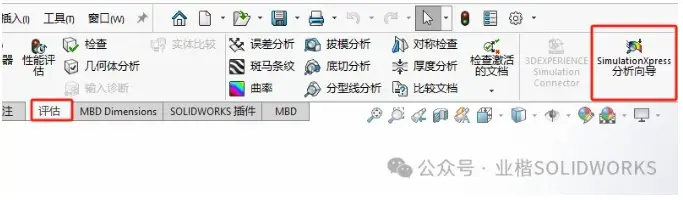
找到它: 打开你的零件文件。在 SOLIDWORKS 界面顶部的菜单栏或 CommandManager 中找到 “评估” 选项卡 -> 点击 “SimulationXpress” 图标。

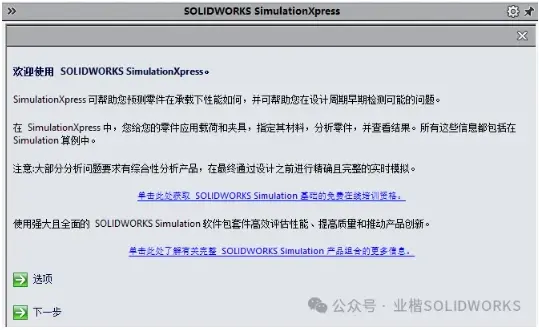
欢迎界面: 向导启动,点击 “选项”(可选步骤,设置单位、结果位置等),然后点击 “下一步”。
三、 核心步骤详解:夹具 -> 载荷 -> 材料 -> 运行

步骤 1: 应用夹具 - 固定住你的模型
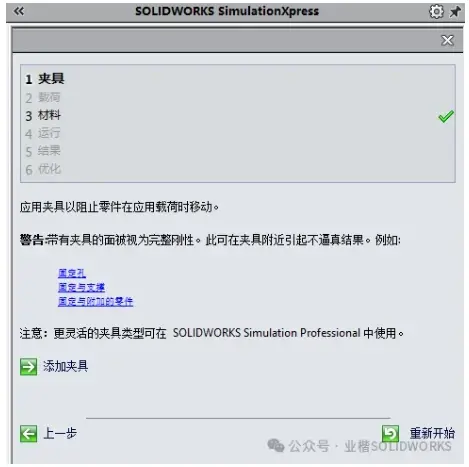
  • 目的: 告诉软件模型的哪些部分被约束住了(不能移动),模拟真实安装或固定情况。
  • 操作: 点击 “添加夹具”。 在图形区域选择需要固定的面(或边线、顶点)。常见情况如螺栓孔面、安装底面等。 在 PropertyManager 中,选择 “固定几何体” (完全固定,不能移动或旋转)。 确认后,模型中会出现夹具符号(小绿色箭头和方块)。
  • 关键点: 夹具是分析的基础,选错了结果会完全失真!务必模拟真实的约束情况。

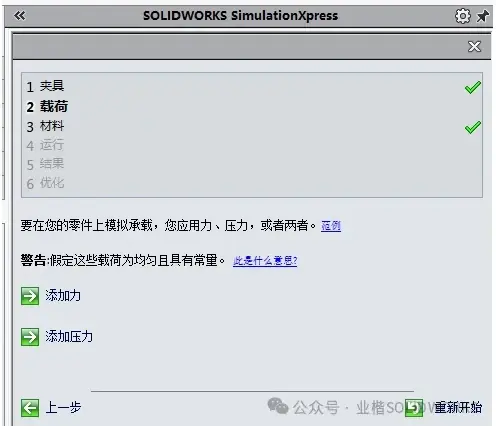
步骤 2: 施加载荷 - 给模型“加力”

  • 目的: 模拟零件在实际工作中受到的力或压力。
  • 操作: 力: 施加在选定的面、边线或顶点上。需要指定大小、方向(选择面/边线/基准面/基准轴来定义)和单位。 压力: 均匀施加在选定面上。只需指定压力值(如 MPa, psi)和单位。 点击 “下一步” 或直接点击 “添加载荷”。 选择载荷类型: 在图形区域选择要施加载荷的面(或边线、顶点)。 定义好载荷的大小和方向后确认。模型中会出现载荷符号(蓝色箭头表示力,带网格的箭头表示压力)。
  • 关键点: 准确估算载荷大小和方向至关重要。方向不对,结果天差地别!

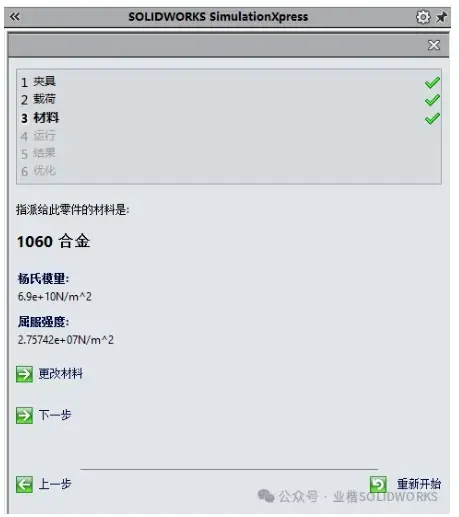
步骤 3: 指定材料 - 模型是什么做的?


  • 目的: 定义零件的物理属性(弹性模量、泊松比、密度、屈服强度等),软件据此计算变形和应力。
  • 操作: 点击 “下一步”。 在材料对话框中,从 SOLIDWORKS 内置材料库中选择与实际零件相符的材料(如“普通碳钢”、“6061铝合金”、“ABS塑料”等)。 点击 “应用” 然后 “关闭”。
  • 关键点: 材料选择直接影响计算结果!务必使用正确或最接近的材料数据。如有特殊材料,需手动输入属性(在“编辑材料”中)。

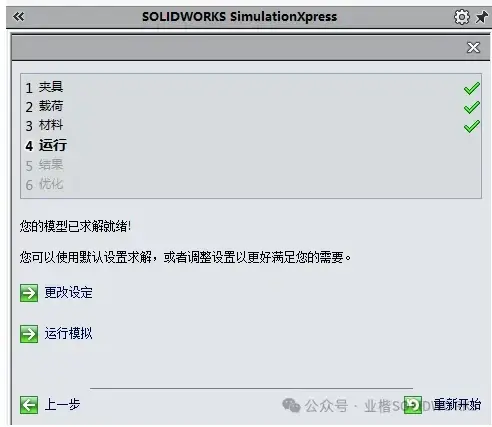
步骤 4: 运行分析 - 让计算机开始“计算”


  • 目的: 软件根据前面的设置(夹具、载荷、材料、网格),进行有限元计算求解。
  • 操作: 点击 “下一步” -> “运行模拟”。 软件会自动对模型进行网格划分(将连续体离散成许多小单元)。你可以在“运行模拟”前点击“更改网格密度”进行粗略调整(更细的网格通常更精确,但计算时间更长)。 等待计算完成。进度条会显示状态。

四、 解读结果:看懂云图,指导设计

计算完成后,向导会自动进入结果页面。这是最有价值的部分!

1.应力图解 (von Mises Stress):
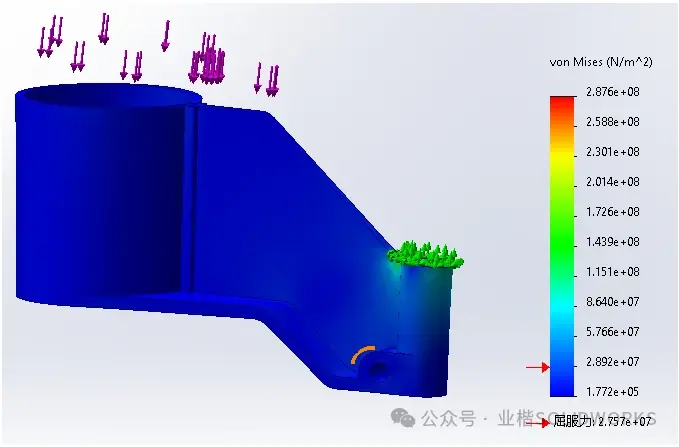

这是核心! 显示模型上的应力分布云图(通常是 von Mises 应力)。

怎么看?

  • 红色区域: 高应力区,最危险!重点关注!
  • 蓝色区域: 低应力区,相对安全。
  • 最大应力值: 会在图中标出(如 Max: 158.6 MPa)。
  • 材料屈服强度: 向导会显示你选定材料的屈服强度(如 屈服力: 220.6 MPa)。
  • 关键判断: 最大应力 < 材料屈服强度? 如果是,零件在弹性范围内,通常安全(需结合安全系数看)。如果接近或超过,零件可能发生塑性变形甚至破坏!必须修改设计(如加厚、加筋、改变形状、换材料)!

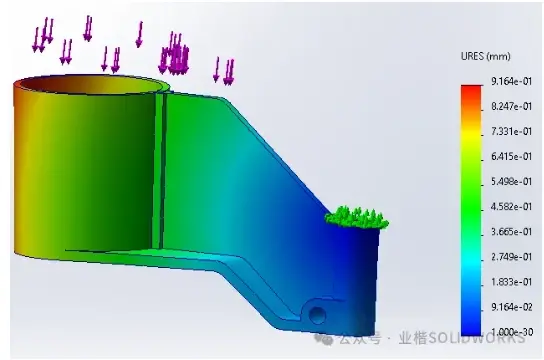
2.位移图解 (Displacemen):


显示模型在载荷作用下的变形情况(放大显示以便观察)。

怎么看?

关键判断: 变形量是否在允许的公差或功能要求范围内?变形过大可能导致装配困难、功能失效。

  • 颜色: 同样用颜色表示位移大小(红色位移大,蓝色位移小)。
  • 最大位移值: 图中标出(如 Max: 0.85 mm)。

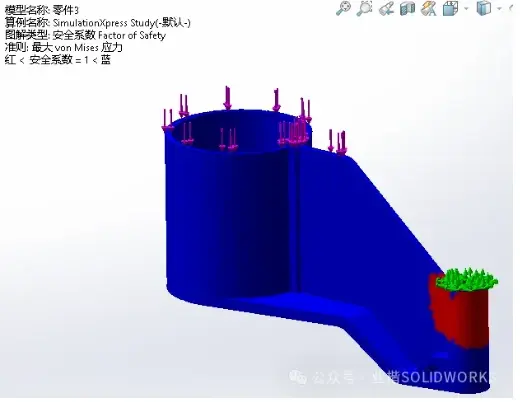
3.安全系数图解 (Factor of Safety):


基于材料屈服强度和计算出的应力,自动计算整个模型的安全裕度。

怎么看?

关键判断:最小安全系数是否达到设计要求? 行业不同要求不同(常见目标值 1.5, 2, 3 或更高)。小于 1 必须修改!

  • 红色区域 (FOS < 1): 极其危险! 应力已超过屈服强度,必然失效。
  • 黄色区域 (1 < FOS < 某个目标值,如 1.5): 安全裕度不足,需警惕!
  • 绿色区域 (FOS > 目标值): 相对安全。
  • 最小安全系数: 图中标出(如 Min: 1.39)。

4.报告生成:点击 “生成报告”,SimulationXpress 会创建一个包含所有设置、结果图片和关键数据的 Word 格式报告,方便存档或分享。

五、 小贴士 & 注意事项

  1. 模型准备: 尽量使用“干净”的几何体。过于复杂的特征(微小倒角、文字雕刻等)可能影响网格划分和计算效率/精度,可酌情简化。
  2. 网格是关键: 默认网格通常够用。如果应力集中区域网格太粗,结果可能不准确。可尝试在关键部位手动应用“网格控制”(如果可用)或全局细化网格后重新运行对比。
  3. 边界条件是灵魂: 夹具和载荷的设置是否真实反映物理世界,直接决定了结果的可靠性! 多思考实际工况。
  4. 材料数据要准确: 务必选择正确的材料。塑料、复合材料等的非线性行为,SimulationXpress(线性分析)可能无法精确模拟。


免责声明:本文系网络转载或改编,未找到原创作者,版权归原作者所有。如涉及版权,请联系删

相关文章
技术文档
QR Code
微信扫一扫,欢迎咨询~
customer

online

联系我们
武汉格发信息技术有限公司
湖北省武汉市经开区科技园西路6号103孵化器
电话:155-2731-8020 座机:027-59821821
邮件:tanzw@gofarlic.com
Copyright © 2023 Gofarsoft Co.,Ltd. 保留所有权利
遇到许可问题?该如何解决!?
评估许可证实际采购量? 
不清楚软件许可证使用数据? 
收到软件厂商律师函!?  
想要少购买点许可证,节省费用? 
收到软件厂商侵权通告!?  
有正版license,但许可证不够用,需要新购? 
联系方式 board-phone 155-2731-8020
close1
预留信息,一起解决您的问题
* 姓名:
* 手机:

* 公司名称:

姓名不为空

姓名不为空

姓名不为空
手机不正确

手机不正确

手机不正确
公司不为空

公司不为空

公司不为空