


软件

产品


“SOLIDWORKS又卡了!”——这大概是每个工程师最熟悉也最无奈的抱怨。处理一个只有几十个零件的装配体还好,一旦零件数量飙升到成百上千,旋转模型时画面一顿一顿、打开文件要等上好几分钟、保存时进度条半天不动……这些问题不仅影响工作效率,更打断了创作思路。其实,大多数卡顿问题并非硬件不够好,而是软件设置和使用习惯出了偏差。
01
症状一:旋转/缩放装配体时帧率极低
最直观的卡顿表现。根源通常来自两方面:一个是图形系统设置不当,另一个是零部件加载模式过于“实在”。
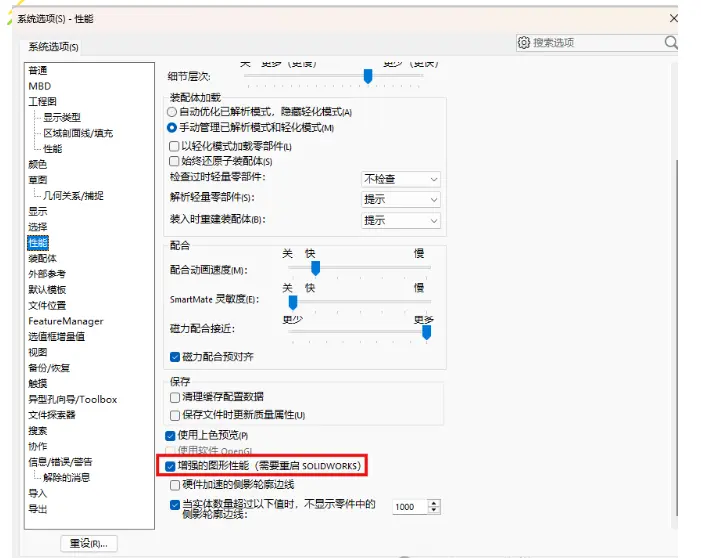
进入 〖工具〗→〖选项〗→〖系统选项〗→〖性能〗 ,确保 “启用硬件加速” 处于勾选状态(非官方认证的显卡可能无法使用)。当前SOLIDWORKS版本可以使用OpenGL 4.5将边线计算任务交给GPU处理,显著提升大型装配体的旋转帧率。同时,“使用软件OpenGL”仅在排查显卡兼容性问题时临时启用,日常工作中必须取消勾选。
02
症状二:装配体打开/保存耗时过长
如果你的装配体有几百甚至几千个零件,每次打开都要等上十分钟,问题很可能出在零部件加载模式上。
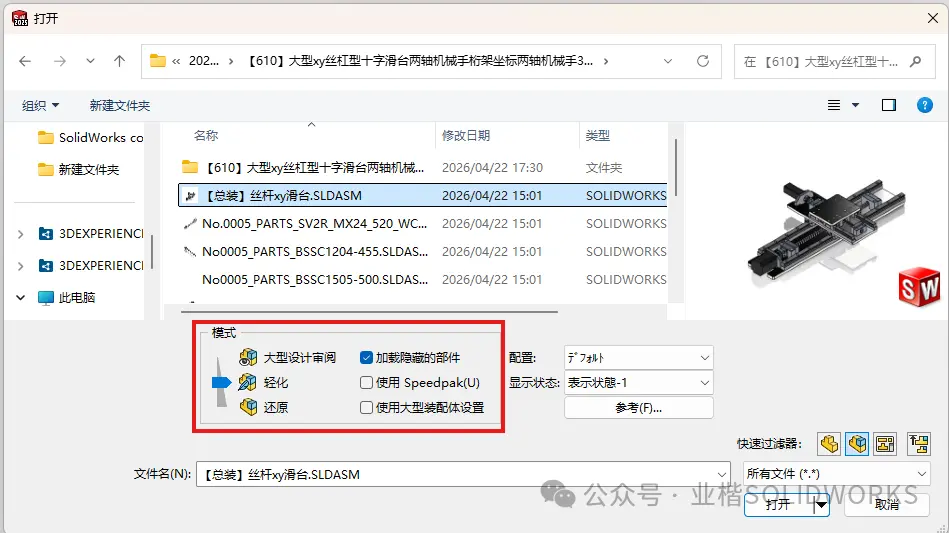
最关键的操作是:在打开装配体时,选择 “轻化”模式。轻化模式只会加载零件的图形数据(相当于一张“快照”),而不是完整的特征树信息,内存占用大幅降低。打开后,如果你只需要浏览或定位,无需编辑零件,就不用将轻化零件还原。
更进阶的做法是创建 SpeedPak配置。SpeedPak是SOLIDWORKS中的“超级轻化”工具,它只保留子装配体的外部面和接口特征,形成一个极度简化的“替身”。当你将一个复杂的大型子装配体(如发动机总成)插入到更高层级的装配体时,使用SpeedPak配置可以使数据量减少约70%,内存占用下降约50%。
图片
03
症状三:重建模型耗时漫长
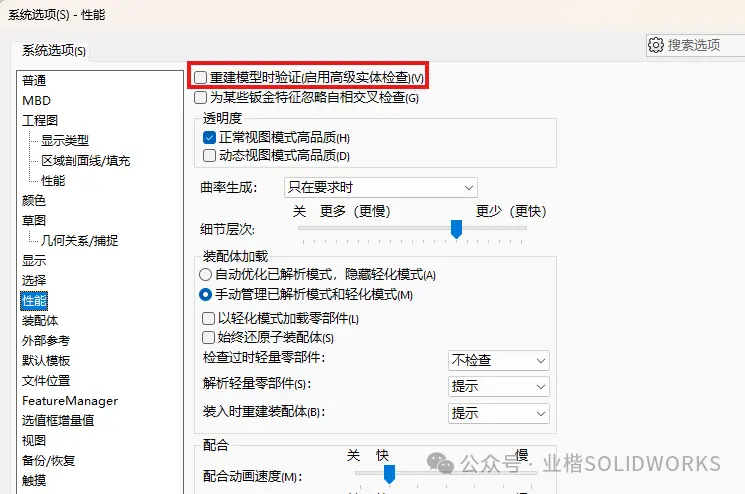
每次修改特征后都要等半分钟重建?首先检查一个容易被忽视的“元凶”:进入 〖工具〗→〖选项〗→〖系统选项〗→〖性能〗 ,取消勾选 “重建模型时验证” 。这个选项会在每次重建时检查每个面与每个面的对应关系,对于复杂零件可能增加2到10倍的计算时间。日常建模中可以关闭它,仅当排查几何错误时临时启用。
图片
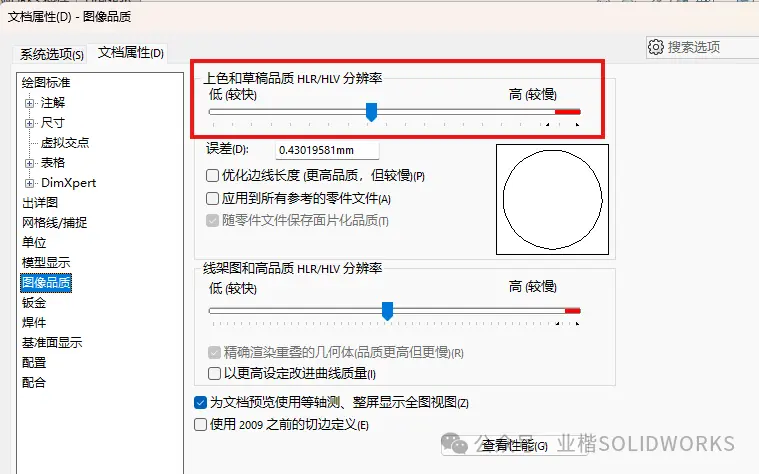
另外,在 〖文档属性〗→〖图像品质〗 中,将“上色和草稿品质HLR/HLV分辨率”调至中等水平,可以有效减少GPU渲染压力,令旋转和缩放操作更加顺畅。
图片
04
症状四:启动SOLIDWORKS速度极慢
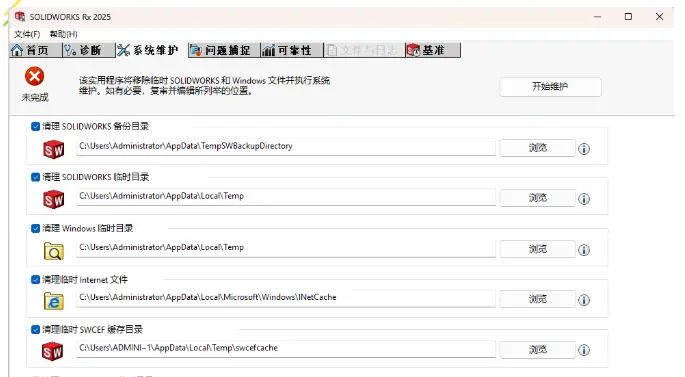
打开软件就要等好几分钟?问题多是由于启动时加载了大量第三方插件。建议在SOLIDWORKS启动时尝试关闭所有第三方插件,测试启动速度是否有改善。同时,定期清理临时文件也很有必要:运行 SOLIDWORKS Rx 诊断工具,在“系统维护”选项卡中清理临时文件目录。
05
养成好习惯:建模规范让性能事半功倍
除了软件设置,良好的建模习惯同样关键:对重复结构优先使用阵列而非手动复制;对系列化零件使用配置和设计表而非建立多个独立文件;将相关零件打包为子装配体,构建清晰的层级结构;及时清理未使用的特征和参考关系。这些习惯从源头减少了模型复杂度,让软件运行得更加流畅。
免责声明:本文系网络转载或改编,未找到原创作者,版权归原作者所有。如涉及版权,请联系删
 技术文档
技术文档
 推荐好文
推荐好文





 155-2731-8020




