


软件

产品


在日常使用SOLIDWORKS进行三维建模和二维工程图出图时,异形孔向导和孔标注是两个高频使用的功能——它们能帮助我们快速生成沉头孔、螺纹孔、柱形沉孔等标准特征,并自动在工程图中生成符合规范的标注。
然而,很多工程师都曾遭遇过这样的困扰:明明操作步骤正确,系统却突然弹出报错,或者工程图中的孔标注变得“面目全非”。这类问题不仅影响绘图效率,还容易导致图纸信息传递错误。
一:常见报错现象
点击异形孔向导时弹出提示:“找不到 calloutformat.txt 文件,标注将由几何体定义!”
工程图中的螺纹孔标注丢失:或出现乱码、问号等异常字符;
孔标注格式完全错乱:如尺寸位置偏移、前缀后缀丢失、公差显示异常
孔标注数量不显示或显示错误:导致BOM或明细栏信息不全。
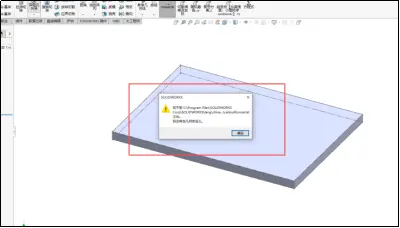
二:根源剖析
以上绝大多数错误,其实都源于一个关键配置文件——calloutformat.txt。该文件存储了孔标注的格式模板、螺纹规格映射、语言文本等核心数据。当它出现缺失、损坏,或者SOLIDWORKS无法在预设路径下找到它时,异形孔向导和孔标注就会“罢工”或降级为几何体定义模式。
三步操作,快速修复
第一步:定位 calloutformat.txt 文件的当前路径
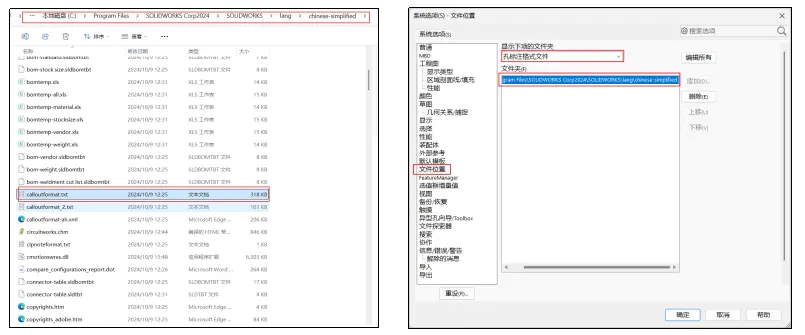
若您安装时自定义了目录,可通过以下方式精确查找:打开SOLIDWORKS → 点击【工具】→【选项】→【系统选项】→【文件位置】→ 在下拉列表中选择“孔标注格式文件”,即可看到实际路径。
第二步:根据情况选择替换或修复(二选一)
1、方法A(推荐,最快捷)——直接替换文件
从另一台安装有相同SOLIDWORKS版本的电脑上,拷贝一份完好的 calloutformat.txt 文件,覆盖到第一步找到的路径中,然后重启SOLIDWORKS即可。
若找不到源文件,欢迎在本文评论区留言或私信我们(鑫辰科技),告知您的SW版本号,我们会提供对应版本的原始文件。
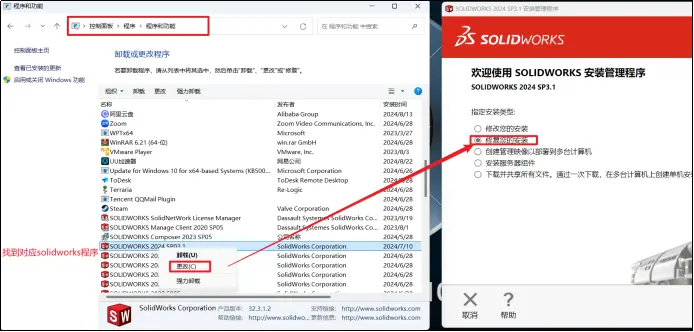
2、方法B(无需外部文件)——通过控制面板修复
① 先删除当前路径下的 calloutformat.txt(建议提前备份);
② 打开【控制面板】→【程序和功能】→ 找到 SOLIDWORKS 条目 → 右键点击【更改】;
③ 在弹出的窗口中选择【修复】,等待程序自动检测并补全缺失或损坏的系统文件(包括孔标注格式文件)。修复完成后重启电脑。

第三步:验证修复结果
重新启动SOLIDWORKS,再次调用异形孔向导或生成工程图孔标注,检查报错是否消除、标注内容是否恢复正常。
总结,附加建议
总而言之,90%以上的SOLIDWORKS孔标注格式错误,均可通过修复或替换 calloutformat.txt 文件轻松解决。这一文件虽小,却是孔标注功能的“神经中枢”。掌握上述定位与修复方法后,您再遇到类似问题,无需重装软件或耗费大量时间排查,即可快速精准地处理。
免责声明:本文系网络转载或改编,未找到原创作者,版权归原作者所有。如涉及版权,请联系删
 技术文档
技术文档
 推荐好文
推荐好文





 155-2731-8020




