


软件

产品


问题描述:很多仿真学者在做仿真时都是一个模型对应多个工况条件,如压降、速度亦或是流量等等。这时常规操作下是在一个工况仿真完后保存数据,然后修改工况去进行下一个工况设置并仿真,就这样循环往复,把数十个工况跑完。Workbench很早有了参数化功能,即把一个模型的多个工况和所要输出的数据在参数化控制面板设定完成后,就可启动一次将这数十个工况跑完,大大提高仿真效率。但是在使用这个参数化功能会发现一个问题,就是虽然工况都是不一样的,但是其仿真出来的结果都是很相同的,通过其他使用者的经验分享,这是因为工况之间未完成初始化,如果要解决这个问题就得修改脚本,这对于许多不具有编程能力的学者是个难题。不过好在从fluent2022R2版本之后,参数化功能就内置在fluent软件内,不过有许多小伙伴在下载安装好fluent软件,满心期待地准备要用这个功能的时候,突然发现参数工具栏并未出现,顿时心情郁闷至极,随后无可奈何地跑到网上去找解决方案。那么告诉你很幸运看到了我这篇文章,接下来我就向你娓娓道来。
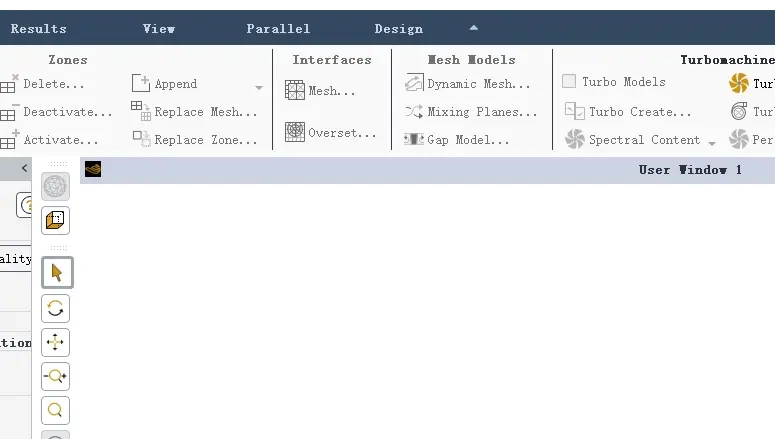
第一, 确保你安装的fluent软件版本是2022R2及以后的。如果现在你还未安装,可以去微信公众号软件管家里找安装包和安装教程。
(若是已经安装之前的版本需要卸载:1、在安装目录或者开始目录找到卸载程序;2、win+R输入regedit进入注册表编辑器,按下F3键输入ansys进行查找,并将所有含ansys的文件夹和注册表删除;3、将安装目录下的ansys文件夹删除,如果出现在其他程序占用不可删除,可通过任务管理器-性能-资源监视器-CPU-搜索关联句柄的搜索管搜索与该文件夹相关的运行程序,将其关闭后删除文件夹;4、若是安装后发现出现许可证的问题,去环境变量看看,path还在不在,如果不在,添加-变量名path-变量值C:\Windows\system32;C:\Windows;C:\Windows\System32\Wbem;C:\Windows\System32\WindowsPowerShell\v1.0\;C:\Program Files (x86)\NVIDIA Corporation\PhysX\Common 5、如果安装不好,可以找我远程安装-收费)
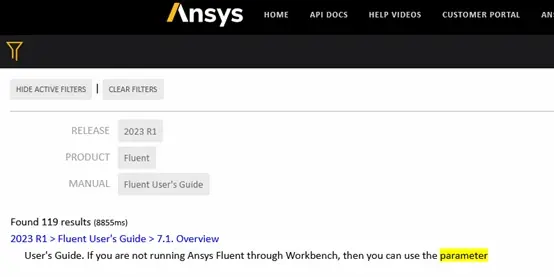
第二, 若要是通过Workbench工作界面打开的fluent里面是不会有Parameter工具栏开关的,别问我知道这么清楚,因为我看了官网的帮助。所以说,如果要是使用这个功能,必须直接打开fluent软件。
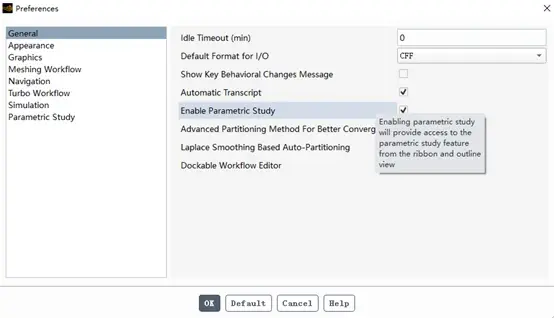
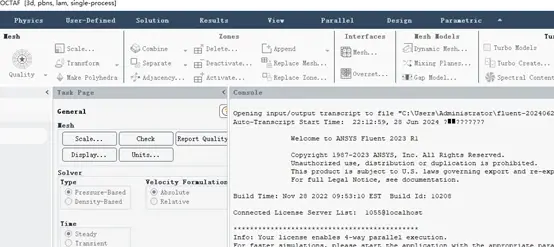
第三, 可能你直接打开fluent软件不是通过Workbench工作界面,但是还没有看到Parameter工具栏,这是因为关于这个的开关没有打开。打开方式:file>Preferences>General>Enable Parametric Study打钩,重启一下,你就可以看到Parameter工具栏,关于这个模块功能的使用可以去B站看一位UP-B站余文乐的案例。
免责声明:本文系网络转载或改编,未找到原创作者,版权归原作者所有。如涉及版权,请联系删
 技术文档
技术文档
 推荐好文
推荐好文





 155-2731-8020




