


软件

产品


这部分主要参考下面这个链接:
Solidworks与workbench关联教程 - 知乎
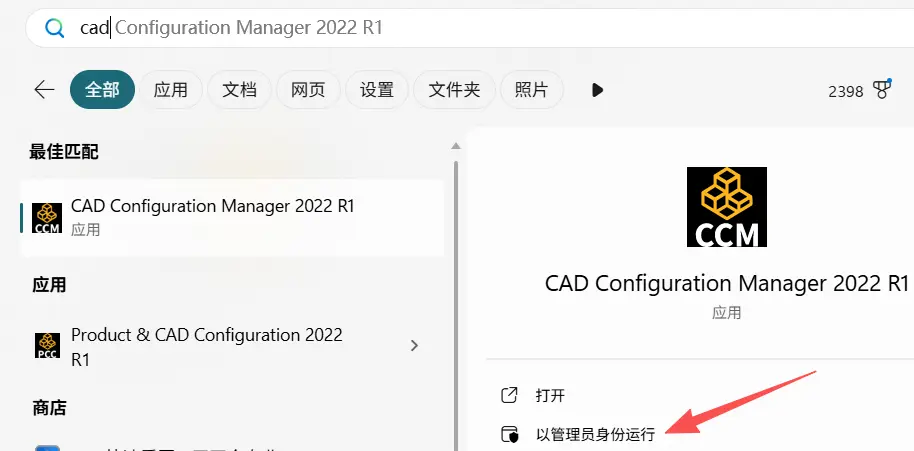
(1)在自己电脑中搜索 CAD configuration,选择“以管理员身份运行”。
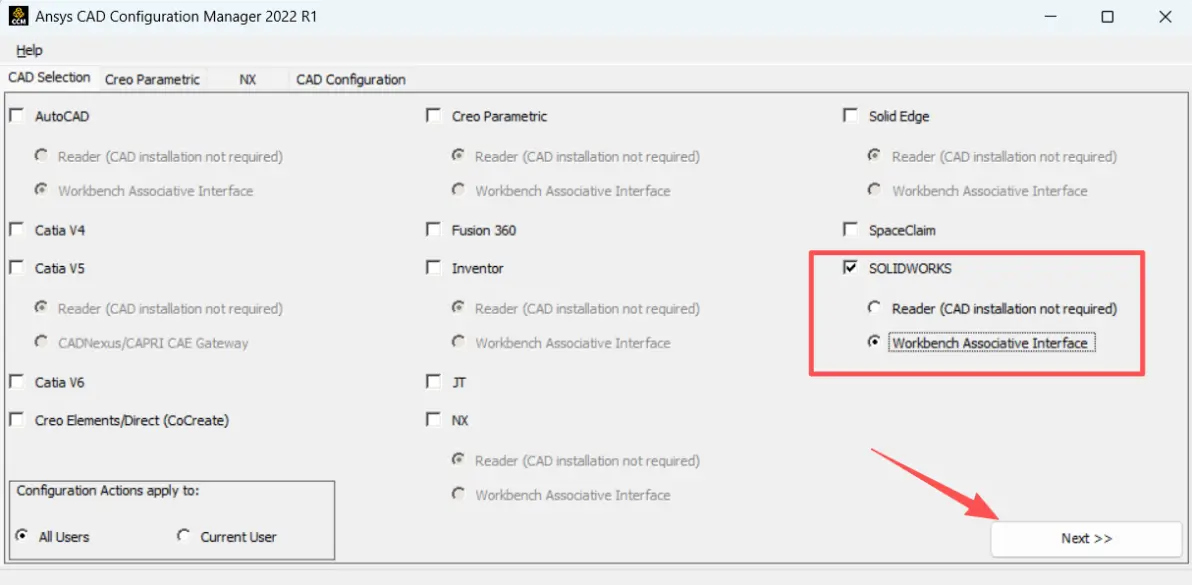
(2)按照下图设置好后,点“next”
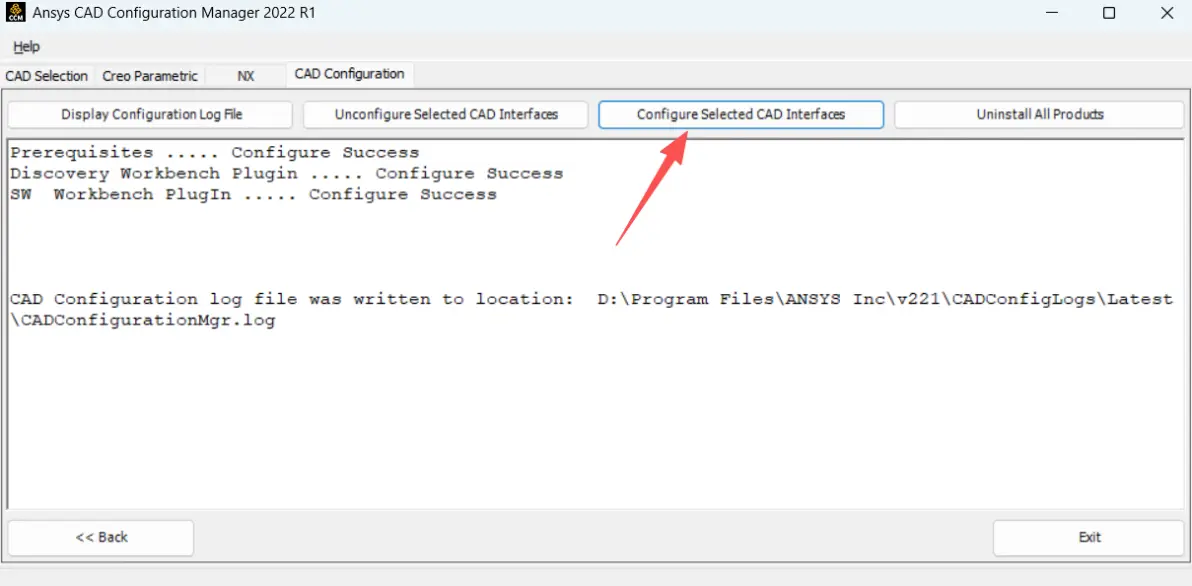
(3)点箭头所指的地方,显示下面信息后,再点“Exit”即可。
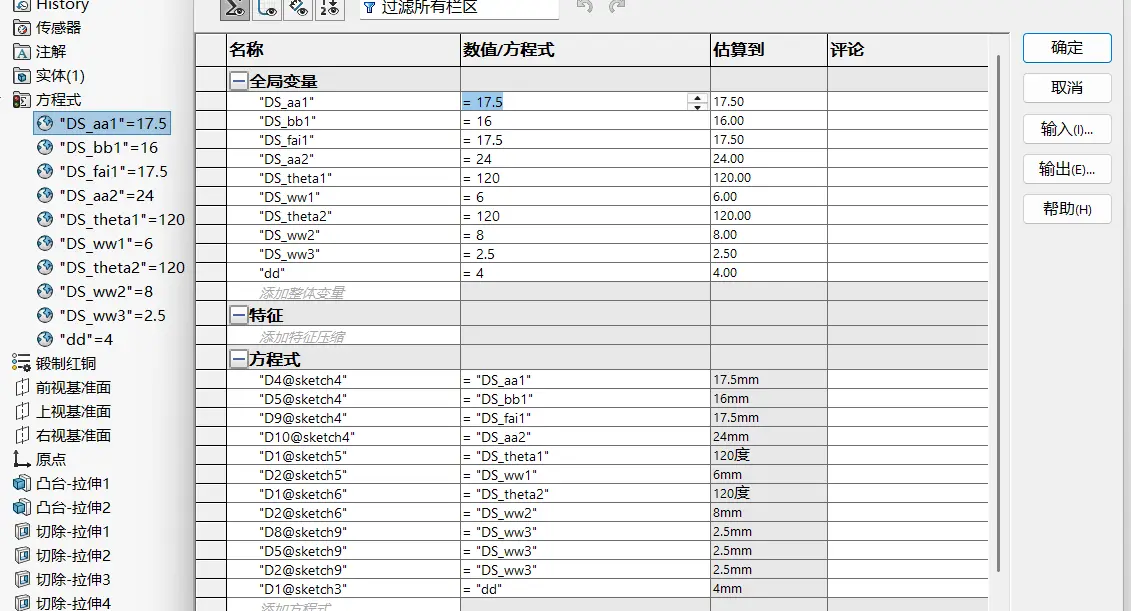
(3)在SolidWorks中,将要优化的参数设为变量,并且变量名前面要加DS,以便于Workbench识别,像下图的样子。并以.SLDPRT格式保存即可。
(4)在Workbench界面中,点击上方“Tools”->“Options”->“Geometry Import”,Parameters下方要有“ADS;DS”,这样Workbench才能识别。
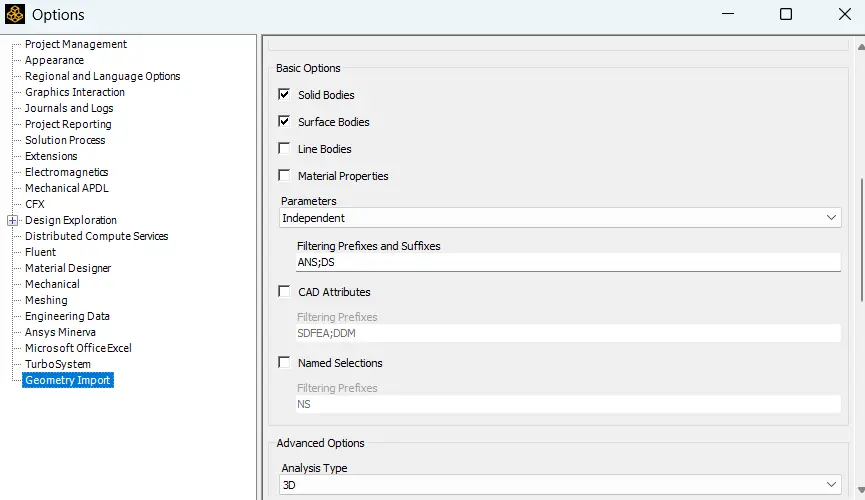
(5)将.SLDPRT文件导入到Workbench的几何结构中,直接导入即可。这样用DesignModeler打开后,在下方就会有这些参数,在参数前面的选项框中勾选,即可传入到Workbench中,作为输入参数,即待优化的参数。
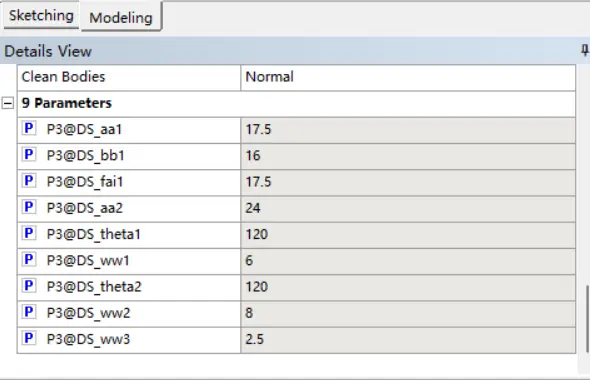
到这一步,如果在Workbench的参数集中修改某个参数,则SolidWorks和Designmodeler中的模型都会随之改变,则证明联合成功了。
网格划分这里就不介绍了,按照正常操作划分网格,并命名好出入口和壁面。
在Fluent中也是按照正常设置好:
①k-epsilon标准模型。
②材料设置为自己需要的。
③单元区域条件,设置为刚刚的材料(水或空气)。
④在方法Methods中,选择“SIMPLIC”,下面的Gradient选择“Green-Gauss Cell Based”,然后下面的都选二阶(Second Order ……)。
⑤报告定义(Report Definitions)中,设置要输出的参数,我这里选择的是入口的压力。
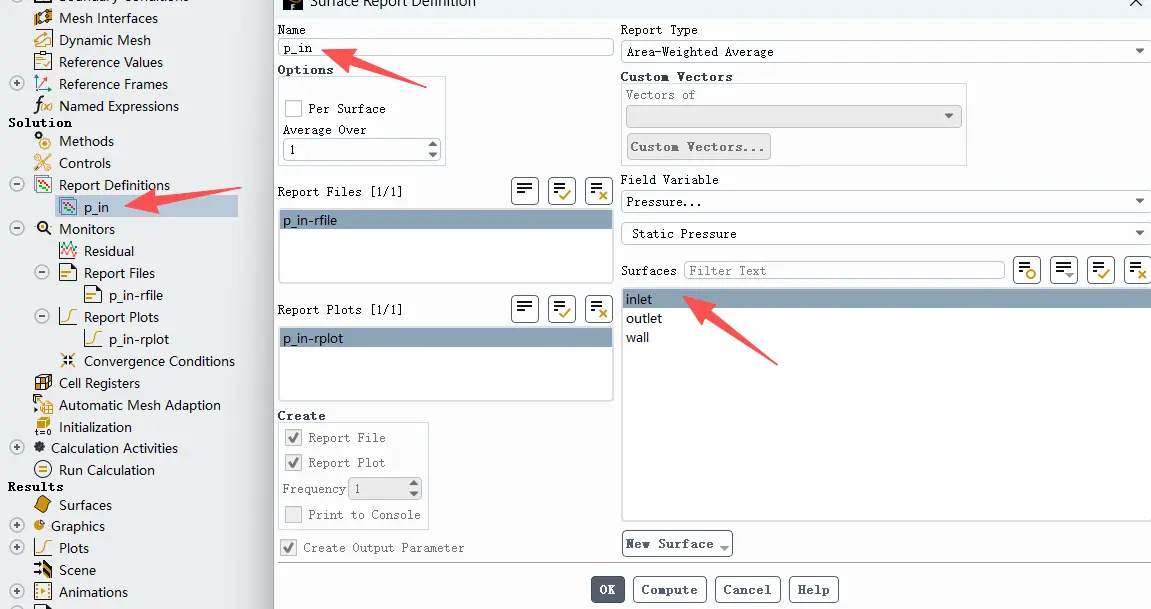
⑥Monitors中的Residual,可以设置的小一些;并且在“Report Plots”中,可以选择刚设置的参数,在求解过程中可以实时看到参数的变化。
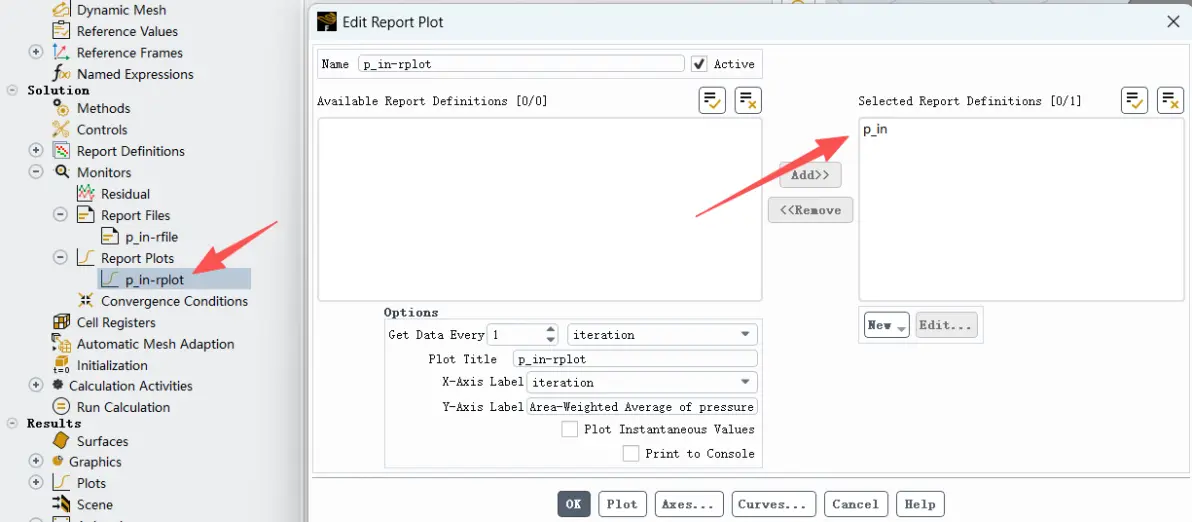
⑦初始化(混合初始化)后就可以开始计算了。
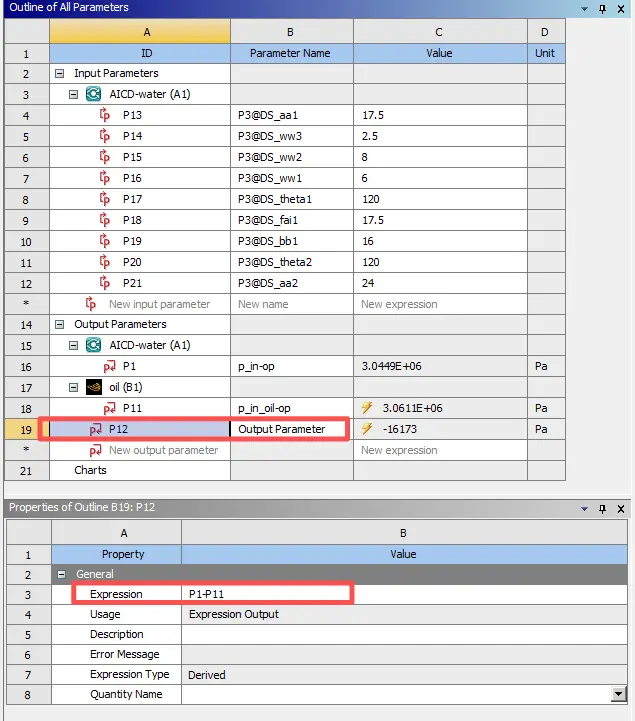
(1)在参数集中,可以看到设置的输入和输出参数,同时也可以设置新的输出参数,我这里设置了个P12,表达式就是两个输出参数相减。
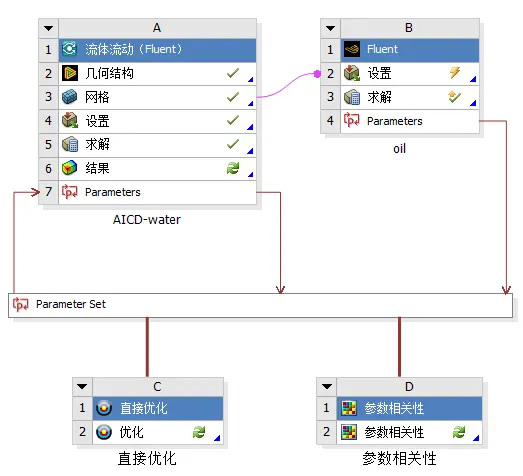
(2)将Workbench中的直接优化组件,拖到参数集上,像下图的样子。
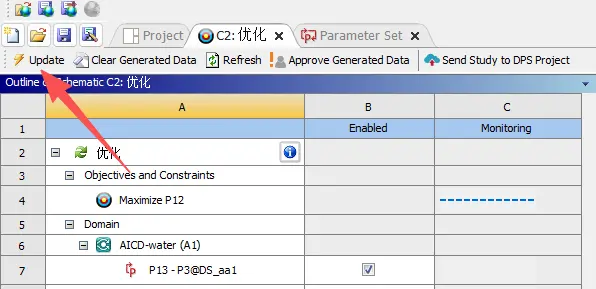
(3)点开优化,设置优化算法(我这里选的MOGA),然后设置好采样点等算法的参数。其次在目标和限制中,设置需要优化的目标,我这里是“Maximize P12”,也就是让P12参数最大。
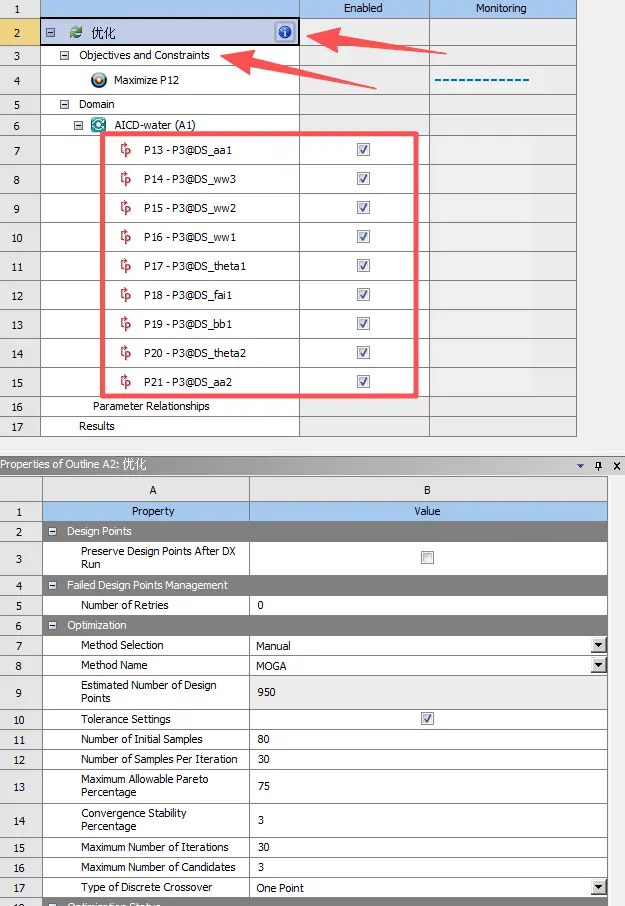
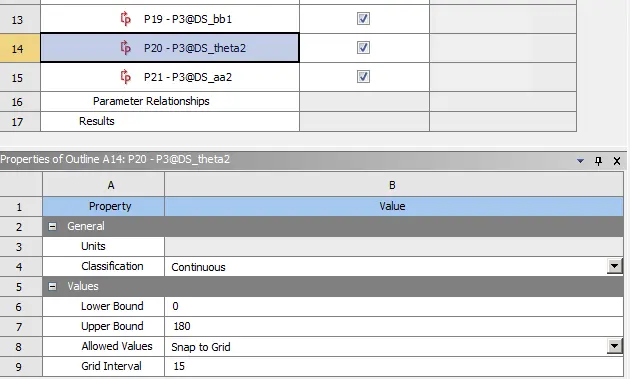
最后在下面的输入参数中,设置输入参数的取值范围和取值点:
取值“Lower Bound”和“Upper Bound”后,可以再“Allowed Valued”中选择,我这里选择“Snap to Grid”,然后下面填入15,意思就是每隔15取一个值。
然后就可以点上方的更新,开始优化。
免责声明:本文系网络转载或改编,未找到原创作者,版权归原作者所有。如涉及版权,请联系删
 技术文档
技术文档
 推荐好文
推荐好文





 155-2731-8020




