


软件

产品


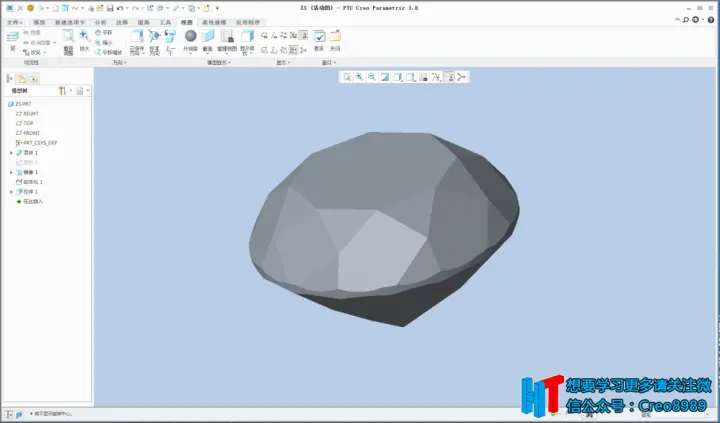
如何巧用混合命令在Pro/E里面建多面体钻石?要用混合指令键钻石,首先要了解指令的用法。混合指令有以下三大特性要求:
熟练把握这几点那么钻石就迎刃而解啦。
建模分析
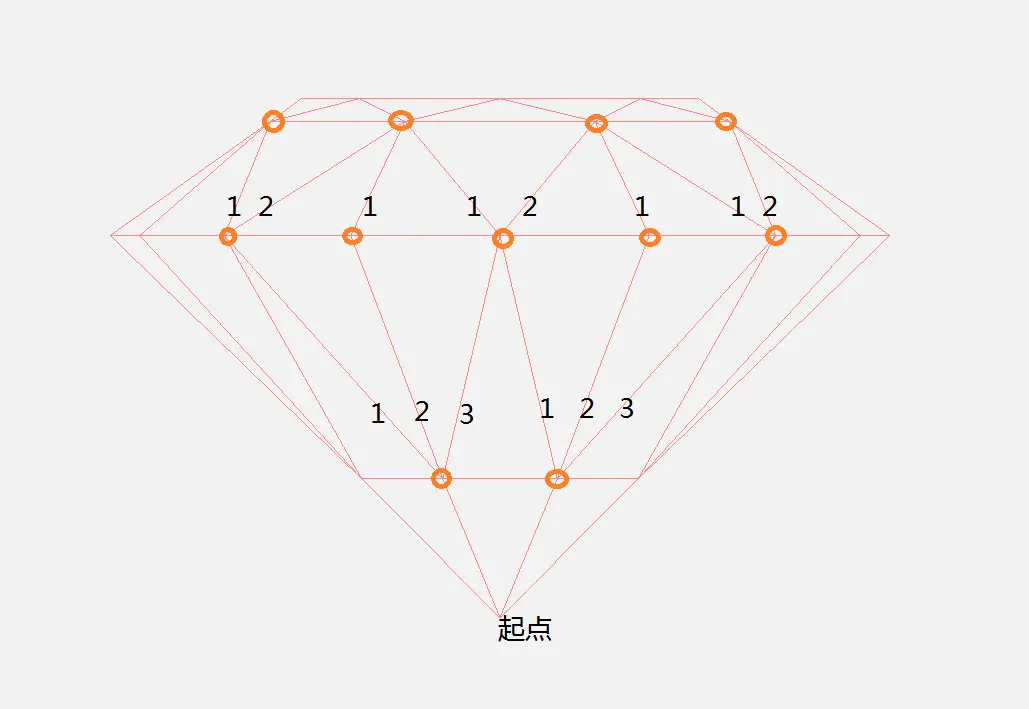
看下图钻石侧面图最下方为顶点、二层为正八边形、三层为正十六边形、四层和五层都为正八变形。混合的要求是边要一致,那如何能在有限的边数上增加边数?

如下图所示
1.起点位置为一个点,因为点可以对应无数边.
2.二层的截面点向上同时延伸出3条边,所以在此点上要对应增加2条边线
3.二层到第三层垂直方向又变为1个点,而左右为2个点。此截面为正十六变形,所以每间隔一个点需要增加一条边线
4.四层为正八变形,截面点上同时有向外出现3条边,所以又需要增加2条边线。
建模步骤
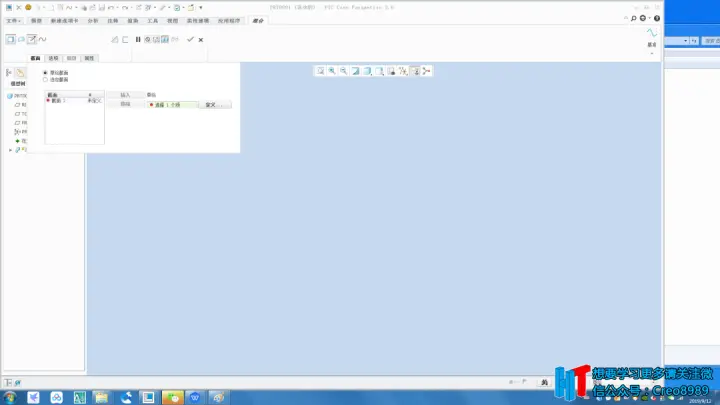
01、打开软件,在窗口找到混合指令打开如下。
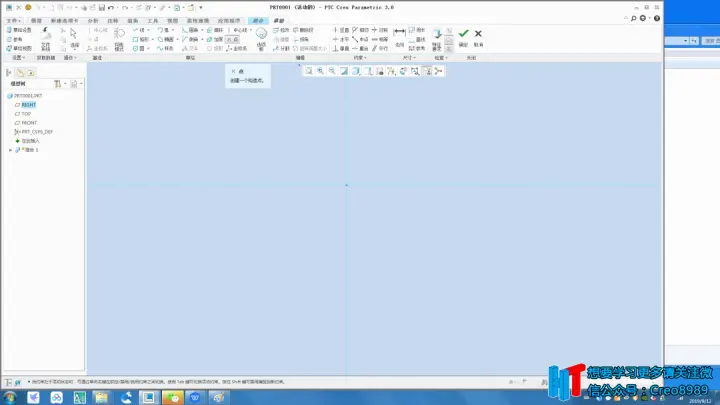
02、进入草绘截面1---定义---选择TOP视图---在坐标中心创建点,作为钻石的起点。点击确认。
03、进入草绘截面2---定义--点击草绘进入草绘截面,画正八边形。
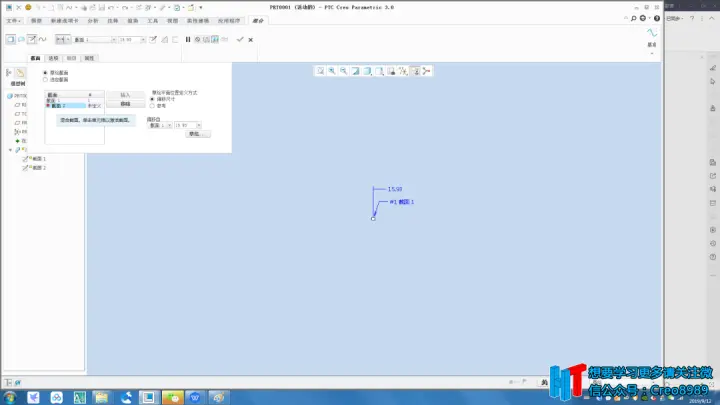
04、因为钻石是具有对称性,所以只建一半后镜像。混合起点设置在中心。
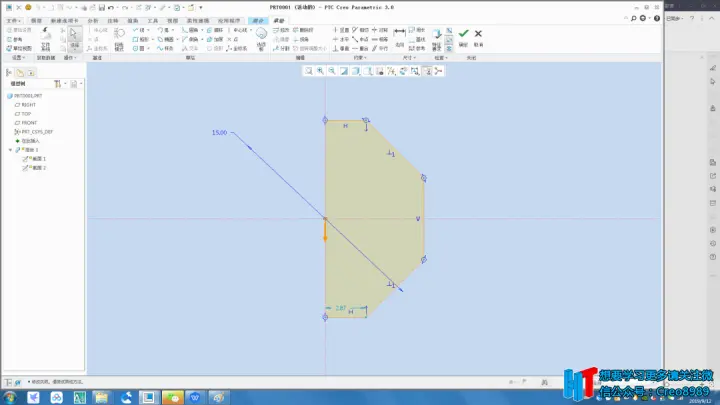
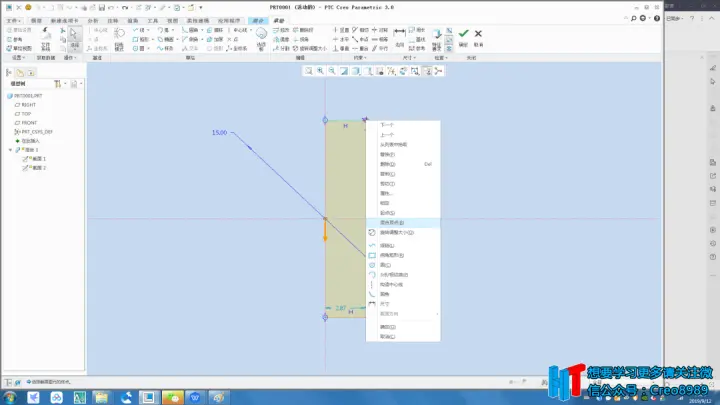
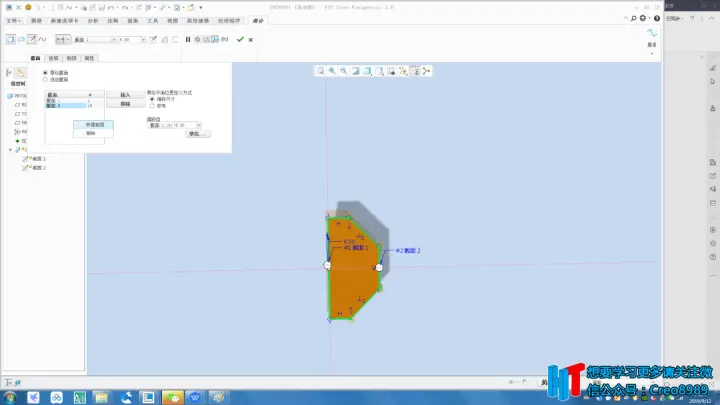
05、八边形左边四个顶点需要往外射出3条边,所以需要在每个点增加两个点。旋转点按鼠标右键弹出如下对话框----点击混合定点---重复操作两个得到三个点,剩下点一次操作。
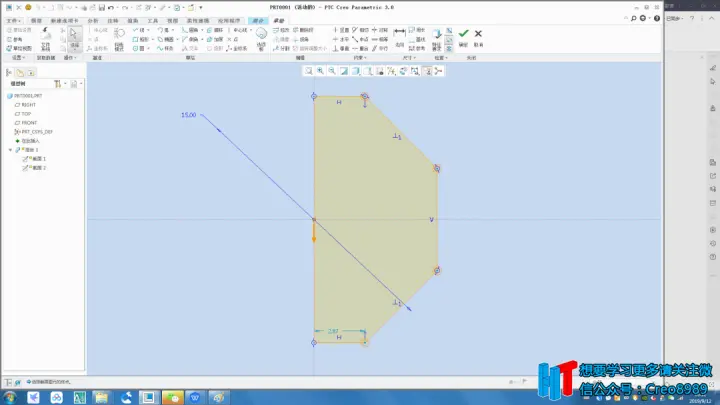
06、各混合两次后如下图008,每个点出现两个圆圈即为完成。
07、在截面2下面点击鼠标右键添加截面3。
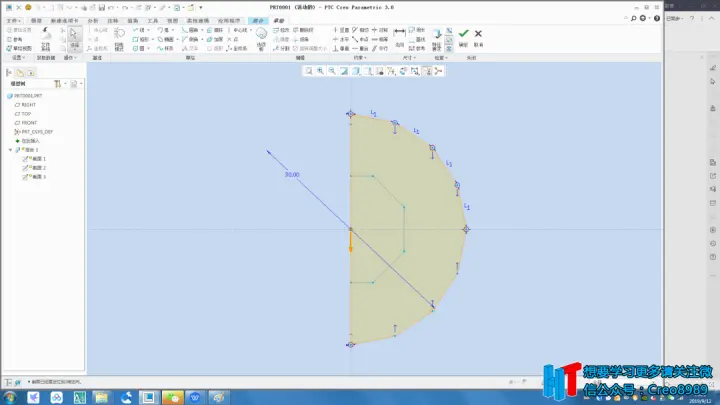
08、进入截面草绘,三层截面为正十六边形,画如下一半图,保持起点方向与截面2一致,从图002中分析,此截面的点每间隔一个向外射出2条线,所以从第一个点开始每间隔一个点,点击右键混合起点一次。完成后点确认。
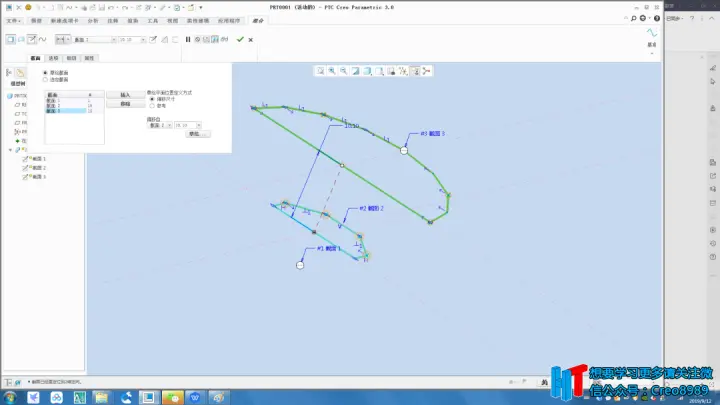
09、对话框中可以看到截面2和截面3都是15条边,且截面2、3可以看到各自点的混合次数。
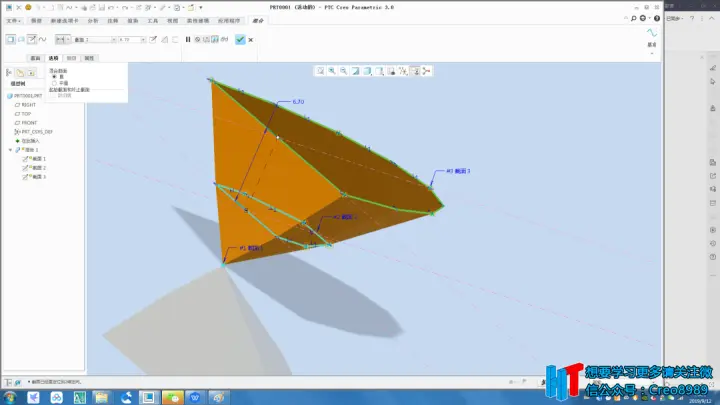
10、点击选项栏,把混合曲面改为直,即可看到钻石的下半部分,调整每个截面的高度即可到最佳距离。
11、同样的方式在截面3后面增加截面4,点击草绘。绘制截面4为正八边形。注意八边形的方向与截面2一致,此截面点如图002向外射出3条边,所以右边4个点各混合2次。
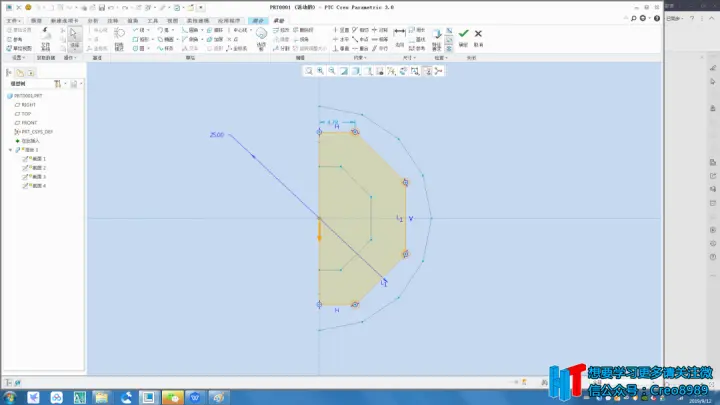
12、如下图点右键增加截面5,进入截面草绘。
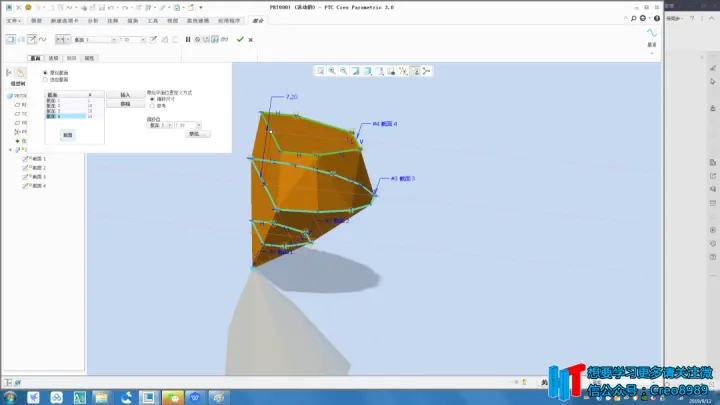
13、截面5为正八边形,最后截面为两个边线相交一点,那么多出来的点必须把四边分割打断,把多的点隐藏在中点位置。
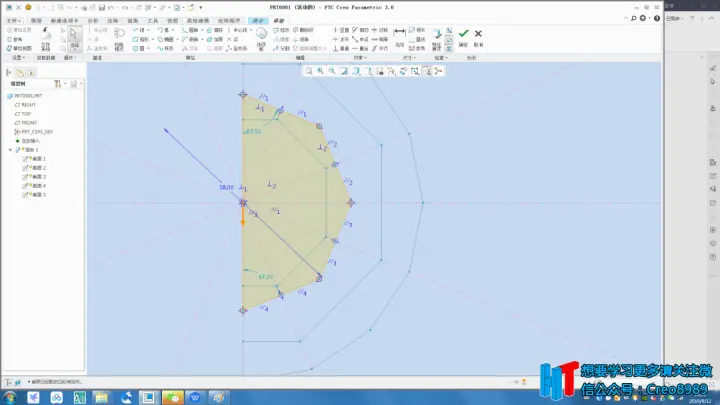
14、把截面2距离调整为5MM、截面3为7MM、截面4为4MM、截面5为3MM。如下图便完成钻石一半建模。
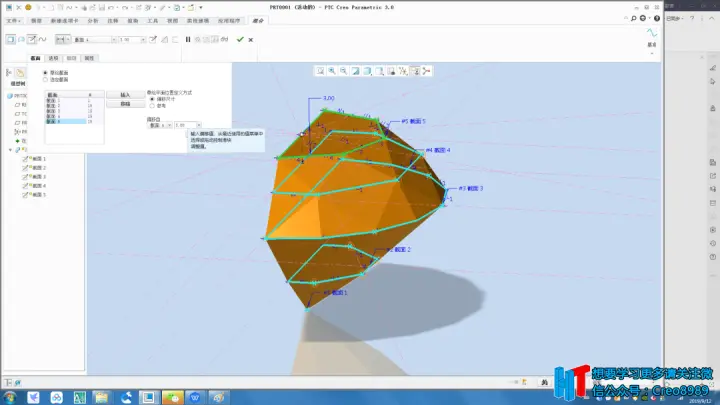
15、把模型复制曲面---对称镜像---实体化即可完成钻石建模。
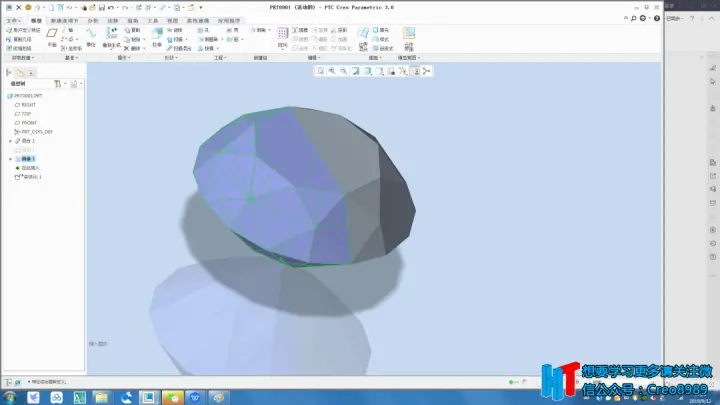
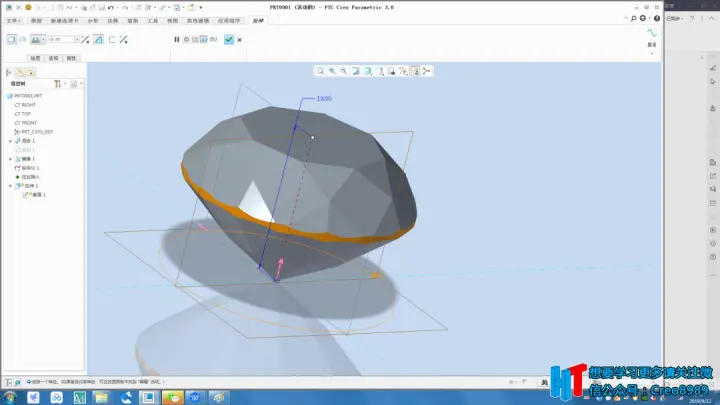
16、把模型外围剪切一下,钻石效果更加好。
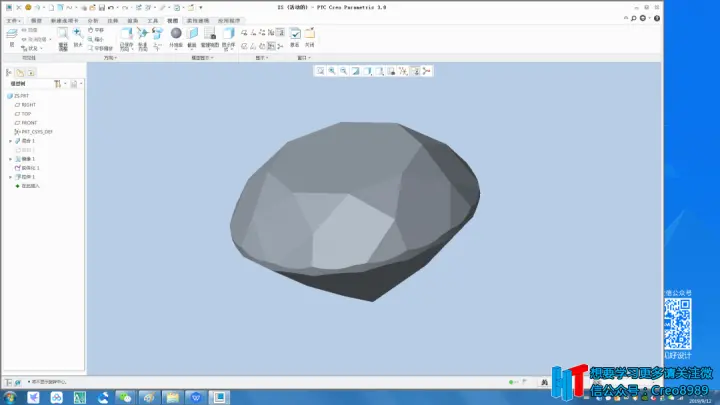
17、给它加个颜色,完美建出钻石模型。
免责声明:本文系网络转载或改编,未找到原创作者,版权归原作者所有。如涉及版权,请联系删
 技术文档
技术文档
 推荐好文
推荐好文





 155-2731-8020




