


软件

产品


Altium Designer(简称 AD)的原理图编译是不可或缺的 “质检环节”,它能帮我们提前揪出隐藏的设计漏洞,避免后续画板、打样时出现返工浪费。但不少设计师尤其是新手,在编译时总会被各种报错搞得头大 —— 单端网络、位号重复、网络悬空,这些问题看似棘手,其实都有固定解法。今天就来手把手拆解 AD 原理图编译的核心流程和高频错误解决方案,让你从此编译零踩坑!
编译的本质是对 PCB 项目进行全面差错,操作步骤其实很简单:
1.打开你的 AD 工程,在工程名称上点击鼠标右键;
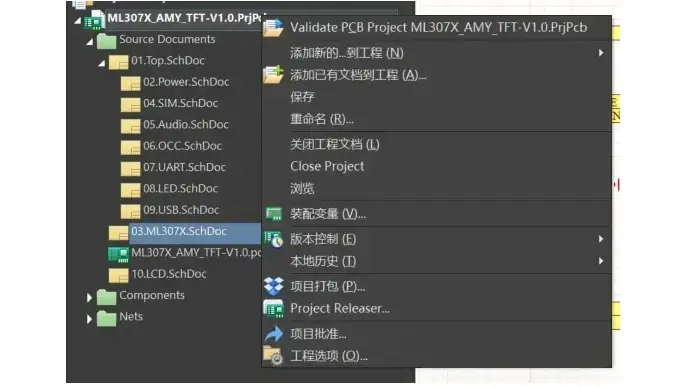
2.在弹出的菜单中选择 “Validate PCB Project + 你的工程名称”(比如示例中的 ML307X_AMY_TFT-V1.0.PrjPcb);
3.等待编译完成后,在底部的 “Message” 面板中,就能查看所有检测出的问题,包括重大错误、普通错误和警告信息。
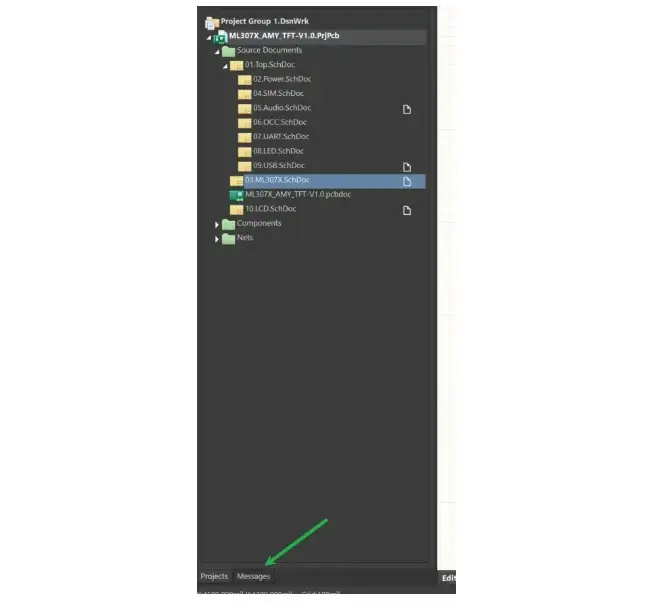
看似简单的三步,却能帮我们筛选出影响后续生产的关键问题,建议大家在完成原理图设计后,务必第一时间进行编译检查。
(1)单端网络错误:Net XXX has only one pin

错误解析
这类错误的核心是 “孤立网络”—— 某个网络(比如示例中的 COIN_IN)只连接了一个元器件引脚(如 R42-1),没有与工程中其他部分建立有效连接。可能是设计时预留的指示网络,也可能是不小心遗漏了连接。
处理方案
(2)元器件位号重复:Duplicate Part Designators
错误解析
这是新手最常踩的坑!错误提示会明确指出重复的位号(如示例中的 R30),主要原因是手动给元器件命名位号时,容易出现编号重复(比如两个电阻都标了 R30),后续 PCB 制作时会导致器件装配混乱。
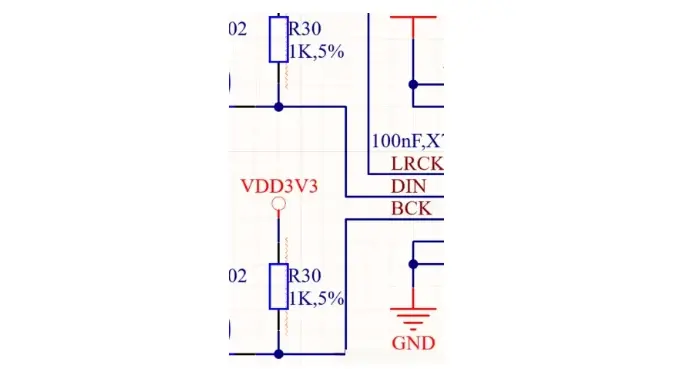
根治方案
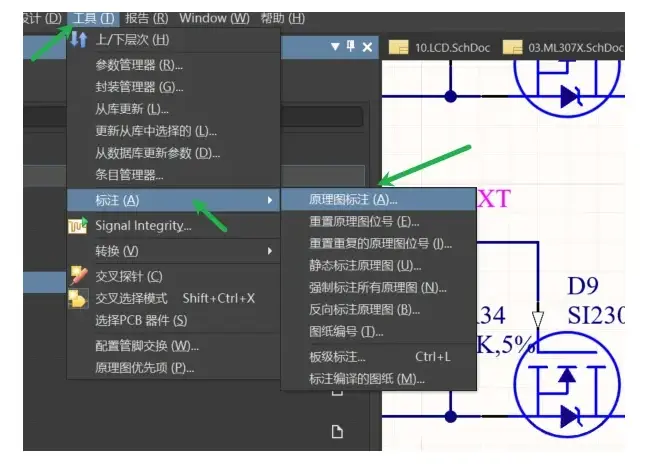
放弃手动标注,用 AD 的自动标注功能,高效又准确:
(3)网络悬空警告:Floating net labels/Floating power objects
错误解析
这类警告(如 “Floating Net Label LEDK”)是指网络标号或电源对象没有与走线有效关联 —— 可能是拖动标号时不小心脱离了线路,或者命名时没真正赋予给走线,导致标号 “悬浮”,无法起到网络连接的作用。
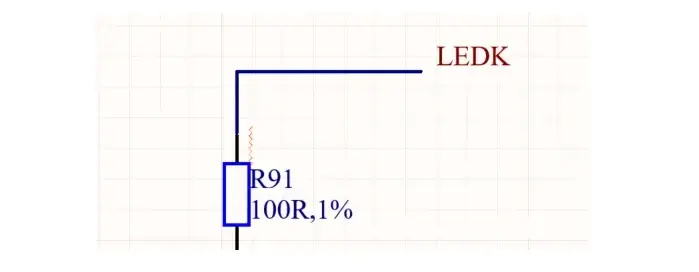
快速解决

编译后会出现 4 种结果,不同类型的问题处理优先级不同:
AD 原理图编译是 PCB 设计的 “第一道防线”,提前解决这些高频错误,能大大降低后续返工风险。记住核心原则:少手动操作,善用软件自动功能;重视每一个报错,尤其是 Error 级别以上的问题。按照本文的方法操作,新手也能轻松搞定编译难题,让设计流程更顺畅!
免责声明:本文系网络转载或改编,未找到原创作者,版权归原作者所有。如涉及版权,请联系删
 技术文档
技术文档
 推荐好文
推荐好文





 155-2731-8020




