


软件

产品


最近很多小伙伴说CAD很难学,毕竟是零基础,什么都不懂,今天就给大家介绍了一些CAD的基本操作和概念,希望对每一位新手都有所帮助。
一、了解制图命令
1、常规命令
CAD制图不是拿个鼠标想怎么画就怎么画,而是要同很多命令,完成制图。命令的执行方式多种多样,基本上有两种,一种是先输入命令再执行操作,另外一种是先选择,然后再执行命令。
cad全套视频教程合集百度网盘下载
获取路径:cadzy.top (复制到浏览器打开)
2、透明命令
一般的命令都是在执行的过程中执行完毕,或者中途取消,这个过程是单一的。而透明命令可以在执行一个命令过程中,再执行另外一个命令。
二、选择物体方式
在CAD图纸上编辑图纸内容,需要选择物体,选择的方式有两种。一种是从左上到右下选择,一种是从右下到左上选择,两种方式的选择结果是不同的。
第一种:左上到右下,只能选择到被拉出来的框完全包围的物体;
第二种:右下到左上;凡是和虚框相交的所有物体,包括包围了的物体。
三、相对坐标
1、简单的相对坐标
比如你要画一条1000mm的线,选择命令,然后从屏幕上任意取一点,然后选择方向,输入1000,回车,就得到了一条1000mm的线,这是最简单的相对坐标。
2、“@”相对坐标。
比如你想画一个1000X1000的正方形,那你就需要先选择命令,然后在屏幕上任意取一点,然后输入“@1000,1000”然后回车,就得到了一个正方形。
比如你想画一条1000mm长和水平方向夹角的线,那么你就选择线命令,然后在屏幕上任意取一点,输入“@1000<37”回车,就可以了。
四、键盘操作
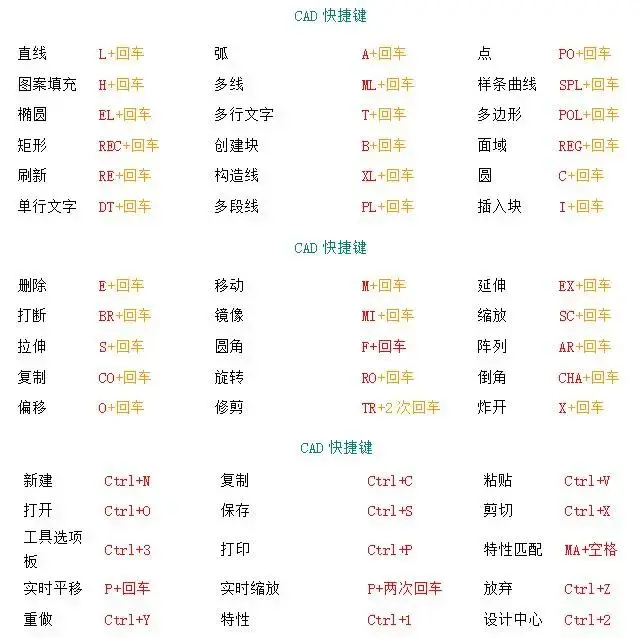
在任何时候都可以直接在键盘上输入命令并执行,命令可以输入全名,也可以输入简写。空格和回车的作用都是执行命令,输入完命令按空格或者回车就可以执行。如果想继续上一个命令,那么可以直接按空格,不必重新输入命令。
五、鼠标操作
1、左键
鼠标左键是执行命令和选择对象的,通常使用是左键常用的是选中内容、点击绘图、修改命令。
2、右键
在执行命令的时候按右键表示确定,连续操作的时候按右键表示结束,整体来说有一些和空格类似,但还有右键的一些快捷。在没有命令执行的时候按鼠标右键,会有一个菜单,默认的第一个是执行上一个命令。
3、滚轮
放大和缩小图纸内容,双击滚轮显示当前所有的图形,按住滚轮鼠标变成小手图标,可以移动屏幕。
免责声明:本文系网络转载或改编,未找到原创作者,版权归原作者所有。如涉及版权,请联系删
 技术文档
技术文档
 推荐好文
推荐好文





 155-2731-8020




