


软件

产品


零基础别一上来就背命令,先把鼠标键盘手感练出来,左手敲命令右手点鼠标,眼睛看屏幕,手别老低头找键盘。L直线C圆O偏移TR修剪,这四个命令练一个礼拜,每天画十几个简单图形,比看十天视频都管用。
OSNAP对象捕捉只开端点中点圆心交点垂足,最近点千万别开,开了光标乱吸,本来想点端点它给你吸到线上随便一个位置,尺寸差好几毫米。有次画一个定位孔,点捕捉没关,孔心偏了0.5,装配的时候螺栓穿不过去,现场打电话来骂,那会儿办公室空调坏了,三十多度,我穿着短袖都湿透了,旁边工位的人在吃西瓜,勺子刮得咔咔响,我盯着屏幕找了半小时才发现是捕捉的问题。
图层建四五个就够了,轮廓线白色0.35,中心线红色CENTER,标注青色,文字黄色,图框单独一层,颜色线型线宽分开设,改哪层改哪层,不影响别的。DIMSTYLE新建机械标注,文字3.5箭头2.5,尺寸线超出标记2,尺寸界线超出尺寸线2,起点偏移量0.5,标注之前把标注图层置为当前。
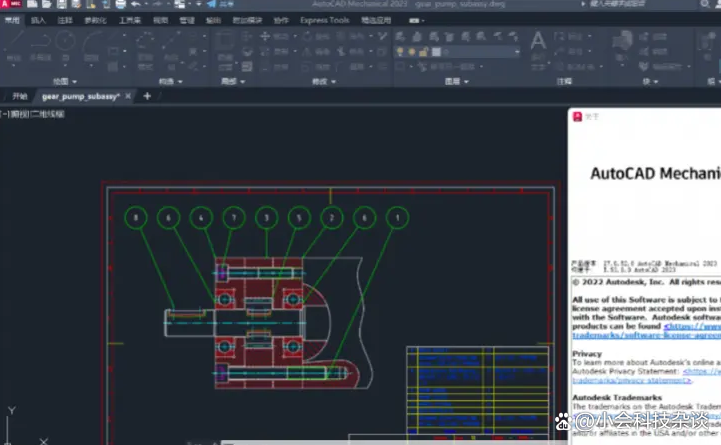
块B和外部参照XREF不一样,块是复制进来就独立了,参照是链接,改了原图跟着变,看你要哪个。属性块做粗糙度符号标高符号,插进去填数值就行。布局出图,MVIEW建视口,双击进视口调比例,打印样式表monochrome.ctb,每种颜色对应一个线宽,0.35、0.25、0.15这样。
快捷键不用全背,L直线C圆O偏移TR修剪EX延伸CO复制M移动MI镜像RO旋转F圆角AR阵列MA格式刷MO属性OP选项F8正交,常用的记住就行,画图时候左手敲命令右手点鼠标,速度能快不少。跟SolidWorks比CAD画二维确实顺手,SW画草图还要先选基准面,CAD直接开画,但SW改尺寸方便,双击改数字模型跟着变,CAD改尺寸得用拉伸或者重新画。
网上视频一大堆,B站搜AutoCAD零基础,挑一个播放量高的跟着画,别贪多,一个视频反复看三遍比看三个不同老师强。书的话《AutoCAD 2023从入门到精通》挺厚一本,当字典查,遇到不会的命令翻一下,不用从头读到尾。
那回自学三维,看视频觉得挺简单,自己一画全是错,UCS没调对,在斜面上画的东西全是歪的,折腾了一下午,后来把UCS切回世界坐标系重新画才对了,三维先别急,二维画熟了再说。
免责声明:本文系网络转载或改编,未找到原创作者,版权归原作者所有。如涉及版权,请联系删
 技术文档
技术文档
 推荐好文
推荐好文





 155-2731-8020




